W TERENIE
Aplikacja na telefon
Rozpocznij pracę, wybierz projekt i zapisz przerwę. Zdjęcia i opcjonalny GPS dodają kontekst do wizyty.
Poznaj aplikację mobilnąEWIDENCJA CZASU PRACY
Pracownik zapisuje czas i przerwy na telefonie, komputerze lub w przeglądarce. Kierownik sprawdza wpisy, zatwierdza godziny i przygotowuje dane do rozliczenia.
Przykładowy dzień pracy · bez zakładania konta
DZIEŃ PRACOWNIKA
08:00— 16:00Serwis AZatwierdzone przez kierownika
PRZEJDŹ PRZYKŁADOWY DZIEŃ
Sprawdź perspektywę pracownika i kierownika. Kilka kliknięć pokaże, jak dzień pracy zamienia się w gotowy wpis czasu.
Przebieg przykładowego dnia
Rozpocznij przykładowy dzień o 08:00. Każdy przycisk pokazuje kolejny etap, bez czekania na upływ czasu.
Fikcyjne dane i ustalone godziny. Ten przykład nie zapisuje pomiaru ani nie wymaga konta.
RÓŻNE MIEJSCA PRACY. WSPÓLNA EWIDENCJA.
Wybierz narzędzie pasujące do zespołu. Wpisy z aktywnych źródeł trafiają do jednego panelu.
W TERENIE
Rozpocznij pracę, wybierz projekt i zapisz przerwę. Zdjęcia i opcjonalny GPS dodają kontekst do wizyty.
Poznaj aplikację mobilnąPRZY BIURKU
Rejestruj czas przy komputerze. Dodatkowe informacje o programach i stronach zależą od ustawień firmy.
Poznaj aplikację na komputerW PRZEGLĄDARCE
Zapisuj czas w panelu. Uprawnione osoby sprawdzają wpisy, wprowadzają korekty i zatwierdzają godziny.
Zobacz pierwszy krokIlustracje sposobów rejestracji. Dostępne źródła wybierasz w ustawieniach firmy.
CZYSTA EWIDENCJA
Dodawaj i edytuj czas tylko tam, gdzie to potrzebne. System pilnuje nakładania godzin i limitów zarejestrowanego okresu pracy, żeby ewidencja była spójna i gotowa do akceptacji.
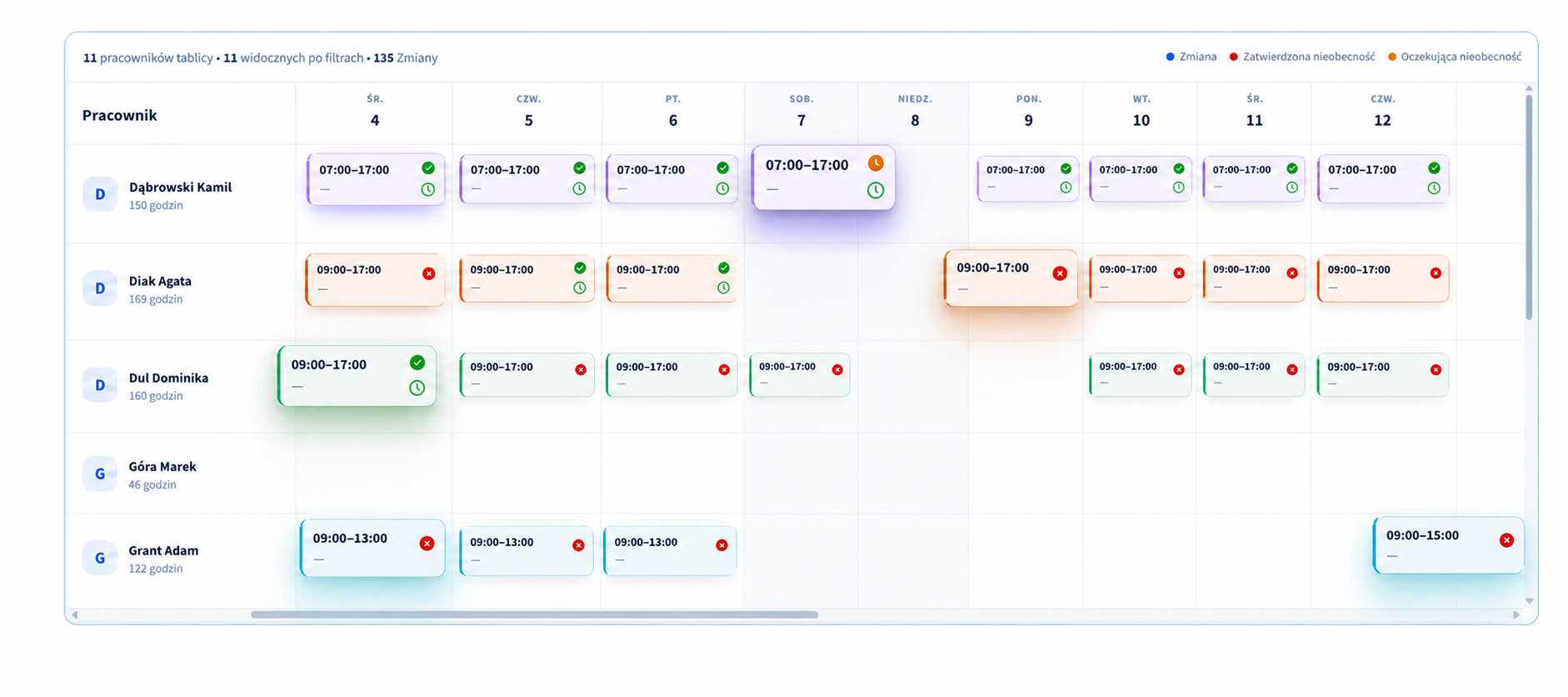 Powiększ pełny widok
WIDOK KIEROWNIKA
Sprawdź początek i koniec pracy, przerwy, projekt oraz źródło wpisu. Wprowadź potrzebne korekty i zatwierdź godziny zgodnie z uprawnieniami.
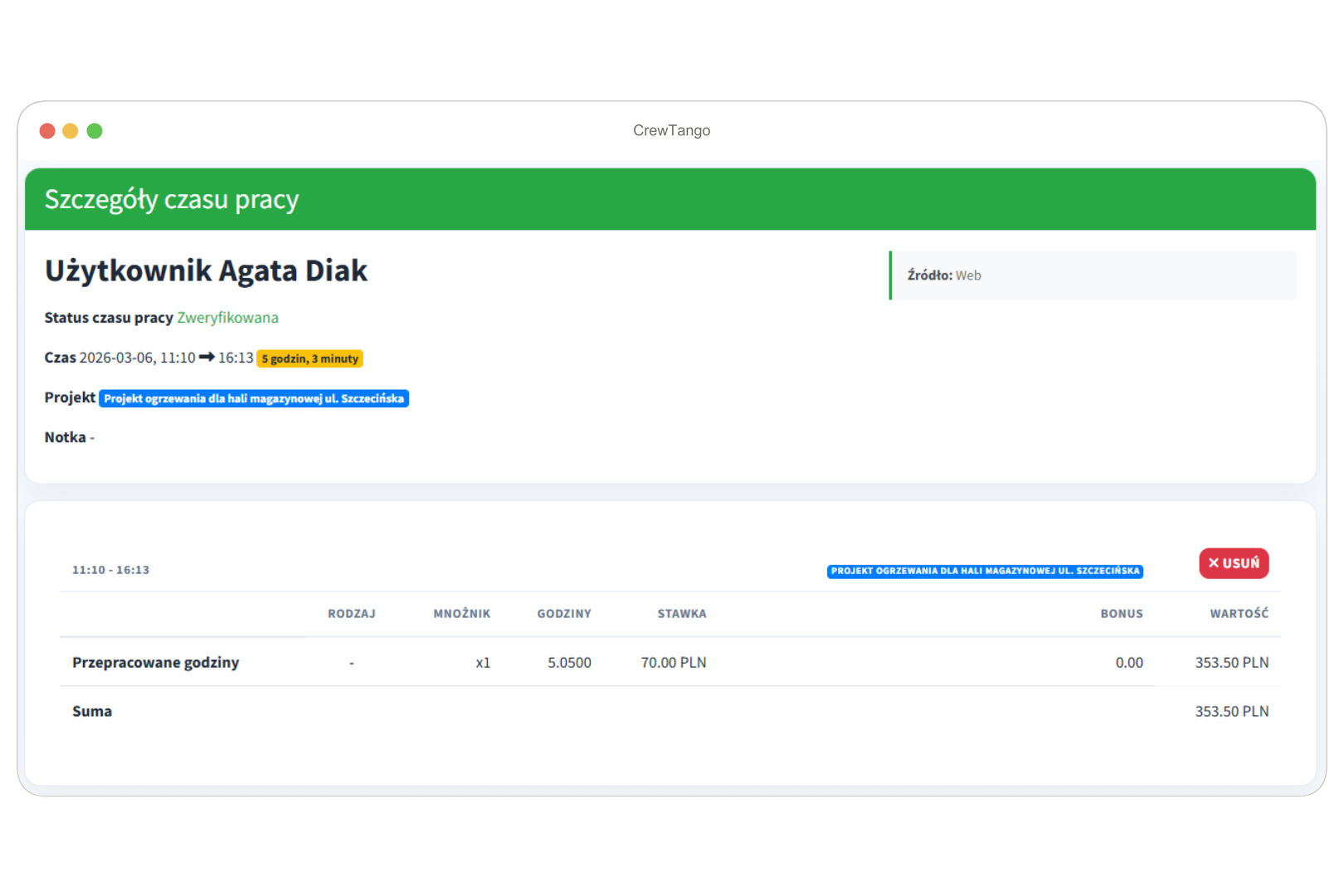 Powiększ podgląd
Godziny, przerwy i projekt pozostają razem. Wiesz, z którego źródła pochodzi pomiar.
Uprawnione osoby poprawiają wpisy. System sprawdza spójność i nakładanie godzin.
Rozróżnij wpisy oczekujące, zatwierdzone i odrzucone przed przygotowaniem rozliczenia.
TWÓJ ZESPÓŁ. TWOJE ZASADY.
Pokażemy rejestrowanie pracy, przerwy i akceptację godzin na przykładzie Twojej firmy. Pomożemy dobrać sposób rozpoczęcia testu.
Zostaw kontakt — ustalimy zakres i termin.
GODZINY, KTÓRE MOŻESZ PORÓWNAĆ
Przeglądaj czas według osoby, dnia i projektu. Porównaj podsumowania, sprawdź wpisy i przejdź do rozliczeń na tych samych danych.
KONTEKST WEDŁUG POTRZEB
Do wpisu czasu możesz dołączyć kontekst pracy. GPS i zrzuty ekranu są opcjonalne. Dostęp do informacji zależy od ról i ustawień firmy.
Poznaj ustawienia prywatności →GPS w aplikacji na telefon, gdy wymaga tego proces.
Materiały dołączone do pracy i zlecenia.
Programy, strony i opcjonalne zrzuty według konfiguracji.
PRZED PIERWSZYM DNIEM
Przerwy, korekty i zapomniane zakończenie pracy — najważniejsze zasady w jednym miejscu.
Tak. Pracownik rozpoczyna i kończy pomiar w aplikacji na telefon, aplikacji na komputer lub panelu w przeglądarce. Dostępne źródła zależą od ustawień firmy.
Przerwy rejestrujesz podczas pracy. Firma może określić ich typy i to, czy są płatne. W naszym przykładzie 8 godzin między startem a końcem i 30 minut przerwy niepłatnej daje 7 godzin 30 minut do rozliczenia.
Tak. Możesz przełączyć projekt podczas pomiaru. Czas jest przypisywany do właściwego projektu, bez ręcznego dzielenia wpisów.
Firma może skonfigurować automatyczne zakończenie po północy, po 24 lub 48 godzinach albo po ustalonym czasie bezczynności. To zabezpieczenie na wypadek zapomnienia; na co dzień pracownik sam kończy pomiar.
Zależy to od uprawnień nadanych w firmie. Uprawnione osoby mogą wprowadzać korekty oraz zatwierdzać lub odrzucać wpisy. System sprawdza spójność i nakładanie czasu.
Nie. Są opcjonalne. Firma wybiera zakres danych oraz to, kto może je zobaczyć.
Dodaj pracownika, wybierz sposób rejestracji i zapisz pierwszy dzień. Następnie sprawdź wpis w panelu i przejdź do akceptacji godzin. Możesz też umówić prezentację swojego procesu.
ZACZNIJ OD JEDNEGO DNIA
Zaproś pracownika, zarejestruj czas i sprawdź wynik w panelu.