APLIKACJA NA KOMPUTER

Zobacz kontekst pracy przy komputerze

Aplikacja CrewTango na komputer dla Windows i macOS rejestruje czas pracy, używane programy i odwiedzane strony internetowe. Jeśli firma je włączy, opcjonalne zrzuty ekranu oraz dane o użyciu klawiatury i myszy mogą uzupełnić raport zgodnie z jasnymi zasadami.

Aplikacja na komputer działa na Windows i macOS. Zakres danych zależy od uprawnień i ustawień firmy.

Windows i macOSOpcjonalne zrzuty ekranuProgramy i strony internetoweOpcjonalne dane klawiatury i myszyKategorie produktywności
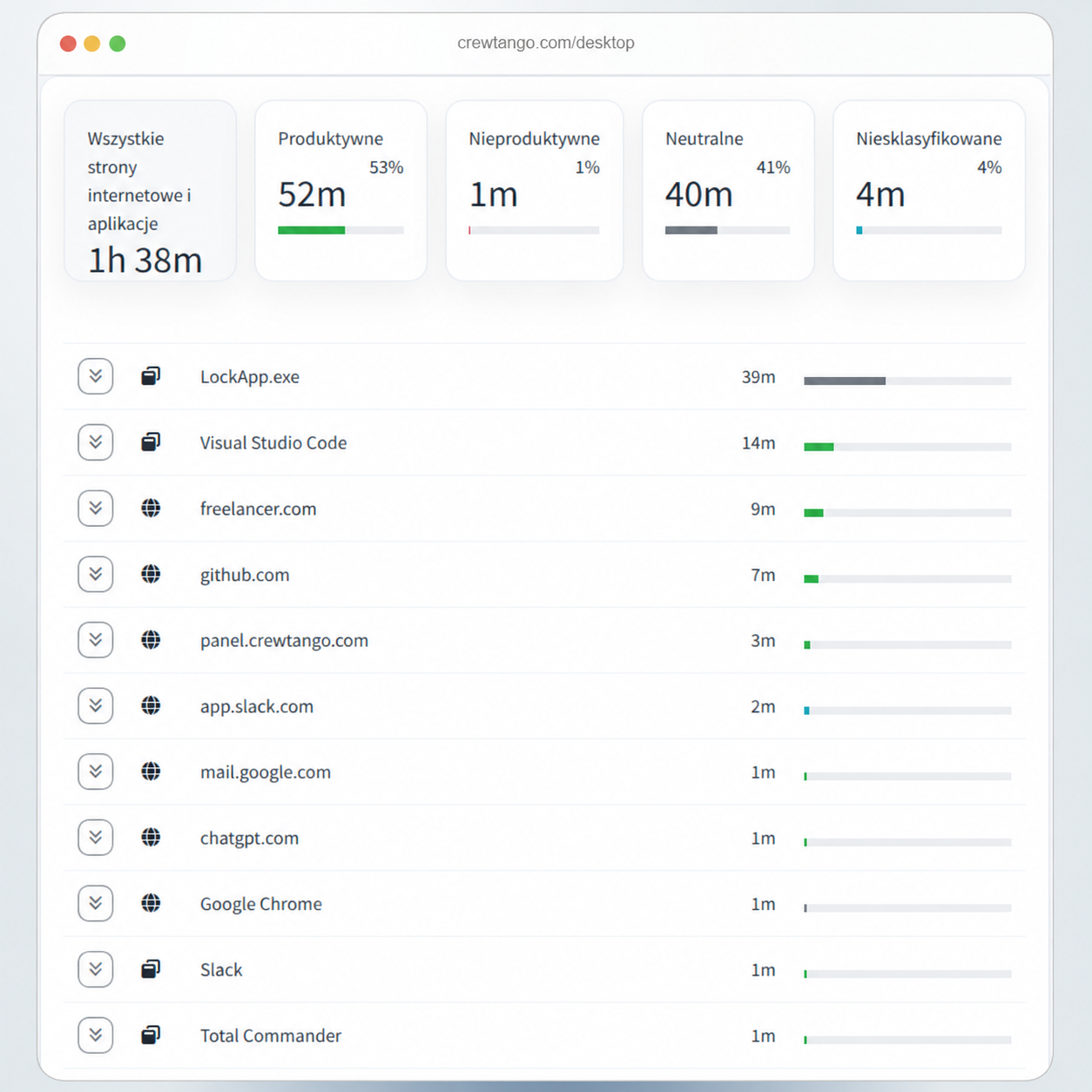
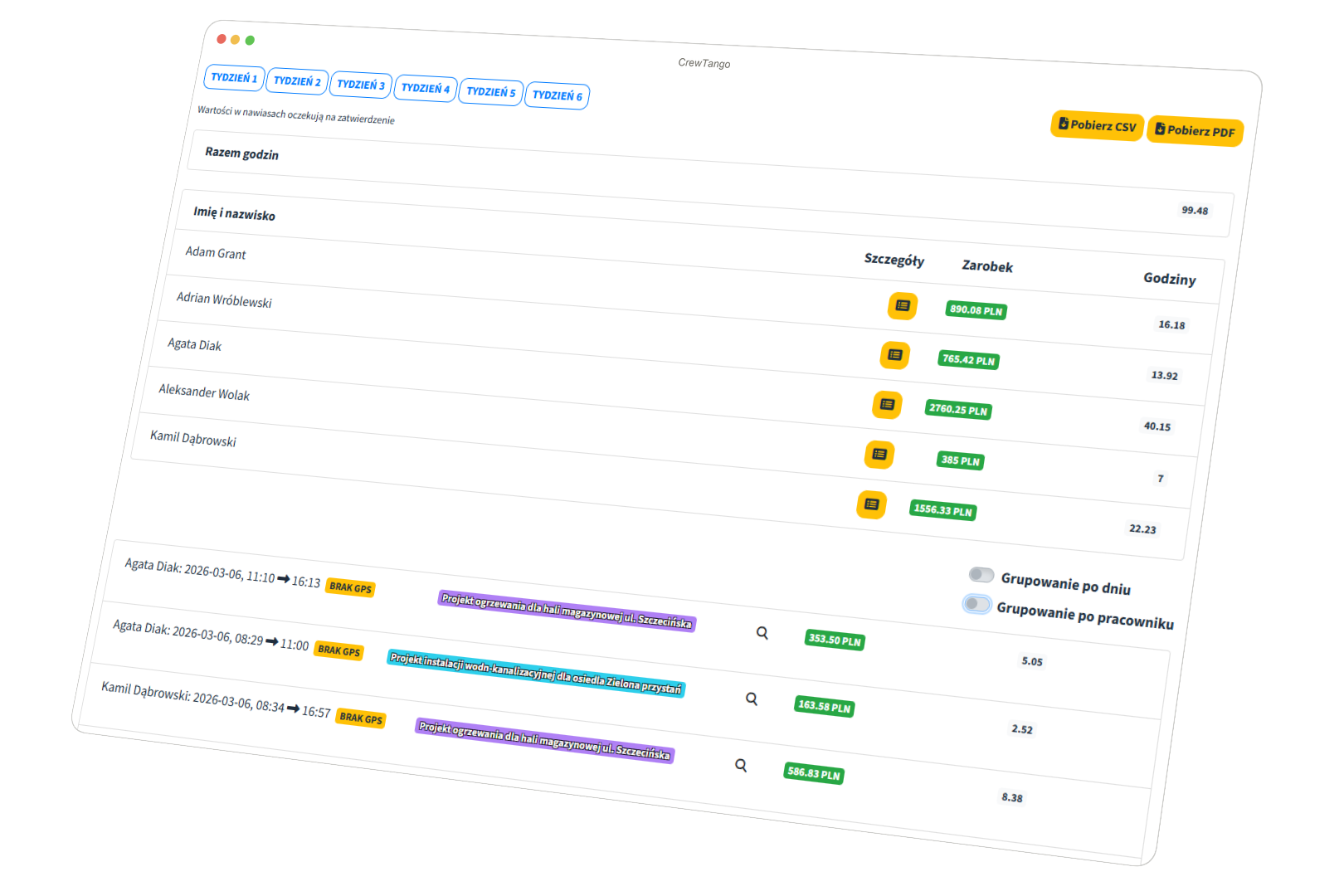
Raport programów, stron internetowych i produktywności w aplikacji CrewTango na komputer
DLA KOGO

Dla zespołów, które pracują przy komputerach

Aplikacja na komputer sprawdza się tam, gdzie sam czas pracy nie wystarcza i potrzebujesz zobaczyć kontekst: używane programy, strony internetowe i poziom aktywności.

Firma IT

Widoczność czasu projektowego, używanych programów, narzędzi programistycznych i stron internetowych.

Administracja

Czas pracy, programy, strony internetowe i raporty dla zespołów administracyjnych.

Księgowość i finanse

Kontekst pracy w systemach finansowych oraz narzędziach online.

Obsługa klienta

Widoczność używanych narzędzi, portali i CRM.

Sprzedaż i marketing

Analiza czasu w CRM, komunikatorach i narzędziach online.

Praca zdalna i hybrydowa

Spójne dane o pracy przy komputerze bez ciągłego dopytywania o status.

FUNKCJE APLIKACJI NA KOMPUTER

Czas pracy, aktywność i kontekst w jednym widoku

Aplikacja na komputer przekazuje dane z pracy przy komputerze do panelu w przeglądarce, gdzie kierownik widzi raport czasu, programów i stron internetowych oraz ustawione kategorie produktywności.

Czas pracy z komputera bez ręcznych wpisów

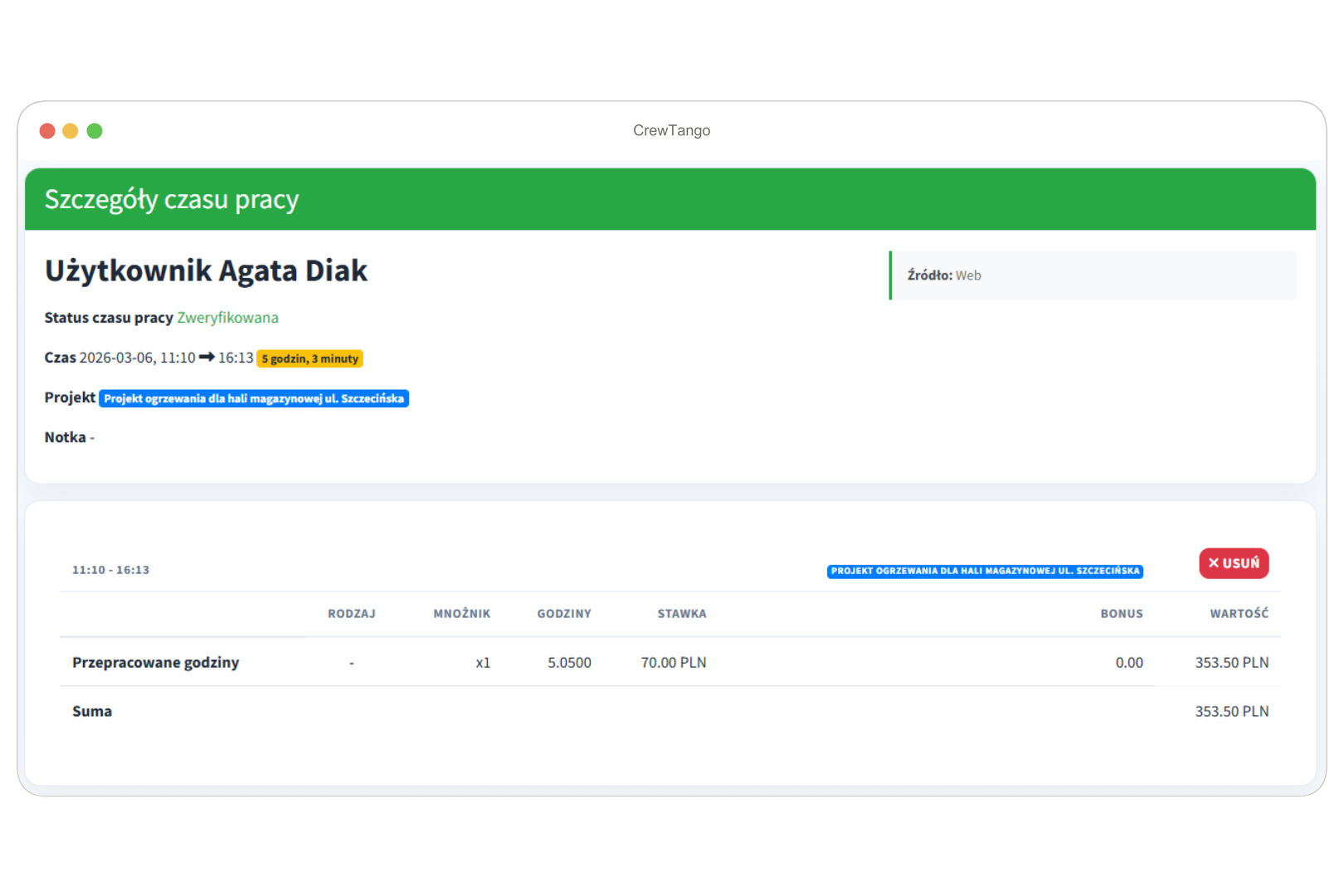
Zarejestrowane okresy pracy z aplikacji na komputer pokazują start, stop, przerwy, projekt i łączny czas pracy przy komputerze.

Start/Stop • Przerwy • Projekty

Czas pracy z komputera bez ręcznych wpisów

Programy i strony używane podczas pracy

CrewTango zapisuje używane programy i odwiedzone strony internetowe, żeby raport czasu miał kontekst.

Programy • Strony internetowe • Kategorie

Programy i strony używane podczas pracy

Cykliczne zrzuty ekranu jako dodatkowy kontekst

Zrzuty ekranu mogą być wykonywane zgodnie z konfiguracją firmy; dostępne jest także rozmywanie obrazu.

Cyklicznie • Opcjonalne rozmycie • Zasady firmy

Cykliczne zrzuty ekranu jako dodatkowy kontekst

Opcjonalne dane o użyciu klawiatury i myszy

Jeśli firma włączy to ustawienie, panel może pokazywać zbiorcze statystyki użycia klawiatury i myszy w zarejestrowanym okresie pracy.

Opcjonalnie • Ustawienie firmy • Zarejestrowany okres pracy

Opcjonalne dane o użyciu klawiatury i myszy

Produktywność liczona według Twoich zasad

Programy i strony internetowe można oznaczać jako produktywne, neutralne, nieproduktywne albo nieskategoryzowane.

Produktywne • Neutralne • Nieproduktywne

Produktywność liczona według Twoich zasad

Zrzuty ekranu z wielu monitorów

Jeśli pracownik korzysta z kilku ekranów, system może grupować zrzuty pochodzące z wielu monitorów.

Wiele monitorów • Zrzuty ekranu • Wspólny okres pracy

Zrzuty ekranu z wielu monitorów
WINDOWS I MACOS

Jedna polityka pracy dla komputerów Windows i Mac

Niezależnie od tego, czy zespół korzysta z Windows czy macOS, aplikacja CrewTango na komputer zbiera dane w spójny sposób i pokazuje je w jednym panelu.

Windows

Czas pracy, programy, strony internetowe i kategorie produktywności. Zrzuty ekranu oraz dane o aktywności są opcjonalne.

macOS

Ten sam proces raportowania dla osób pracujących na komputerach Apple — dane trafiają do wspólnego panelu.

Skontaktuj się z nami, aby otrzymać właściwy instalator i instrukcję wdrożenia dla swojej organizacji.

Raport programów i stron internetowych z komputerów Windows i macOS
JAK TO DZIAŁA

Od uruchomienia aplikacji do raportu produktywności

Aplikacja na komputer działa zgodnie z zasadami firmy. Pracownik rozpoczyna pracę, system zbiera skonfigurowane dane, a kierownik widzi podsumowania w panelu.

Krok 1

Instalujesz aplikację na komputer

Pracownik uruchamia aplikację na Windows albo macOS i loguje się na swoje konto.

Krok 2

Rozpoczyna zarejestrowany okres pracy

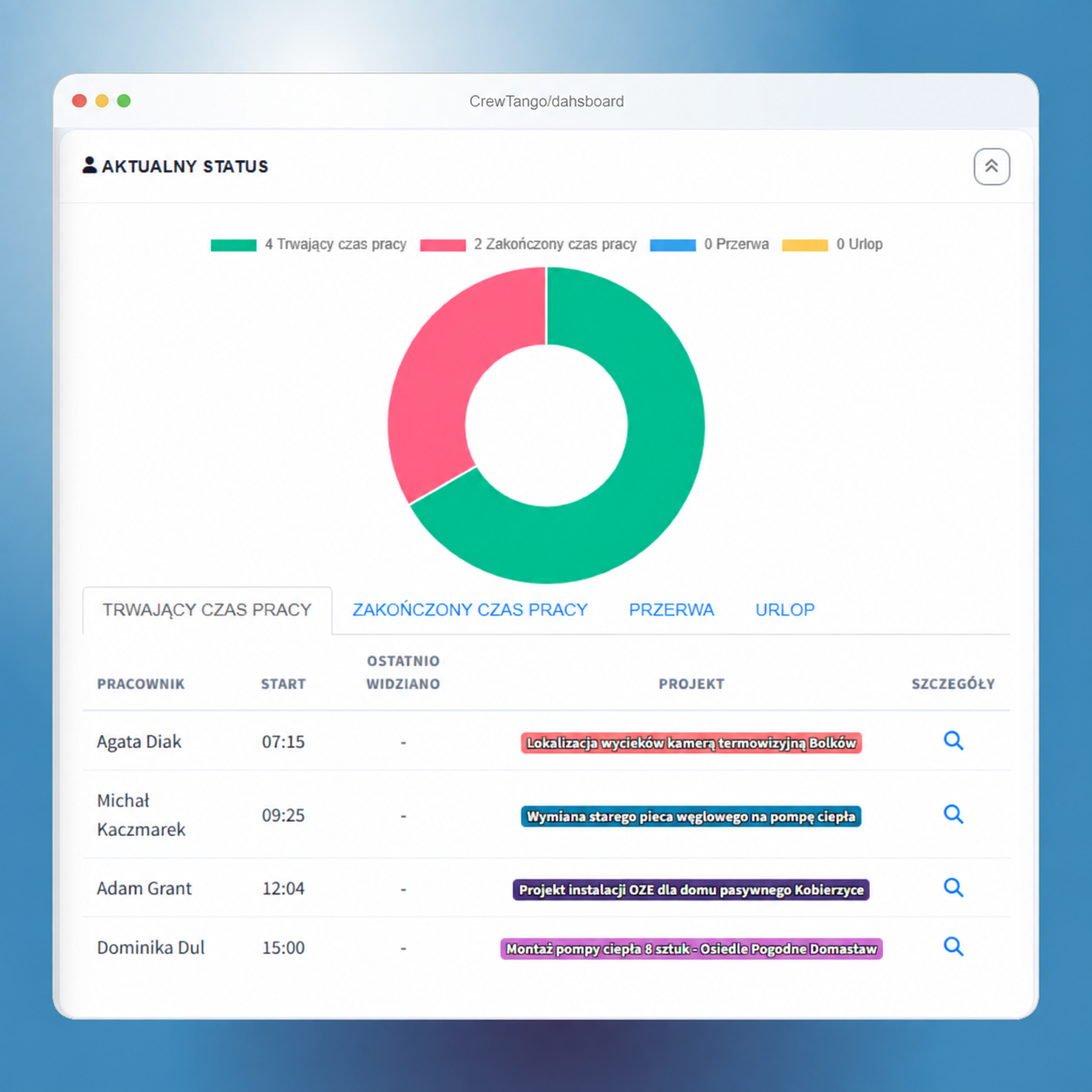
Czas pracy trafia do panelu z informacją, że źródłem jest aplikacja na komputer.

Krok 3

System zbiera wybrane informacje

Programy i strony internetowe trafiają do raportu. Zrzuty ekranu oraz dane klawiatury i myszy są dodawane tylko po ich włączeniu.

Krok 4

Kategorie wpływają na wynik

Oznaczenia programów i stron internetowych są uwzględniane w raporcie produktywności.

Krok 5

Kierownik analizuje raport

Panel pokazuje czas, programy, strony i wybrane dane opcjonalne.

ZRZUTY EKRANU

Cykliczne zrzuty ekranu — także z wielu monitorów

Zrzuty ekranu mogą uzupełniać raport zarejestrowanego okresu pracy o wizualny kontekst. Częstotliwość, rozmywanie i zakres powinny wynikać z jasnych zasad firmy.

Szczegóły zarejestrowanego okresu pracy
Raport programów i stron internetowych WWW
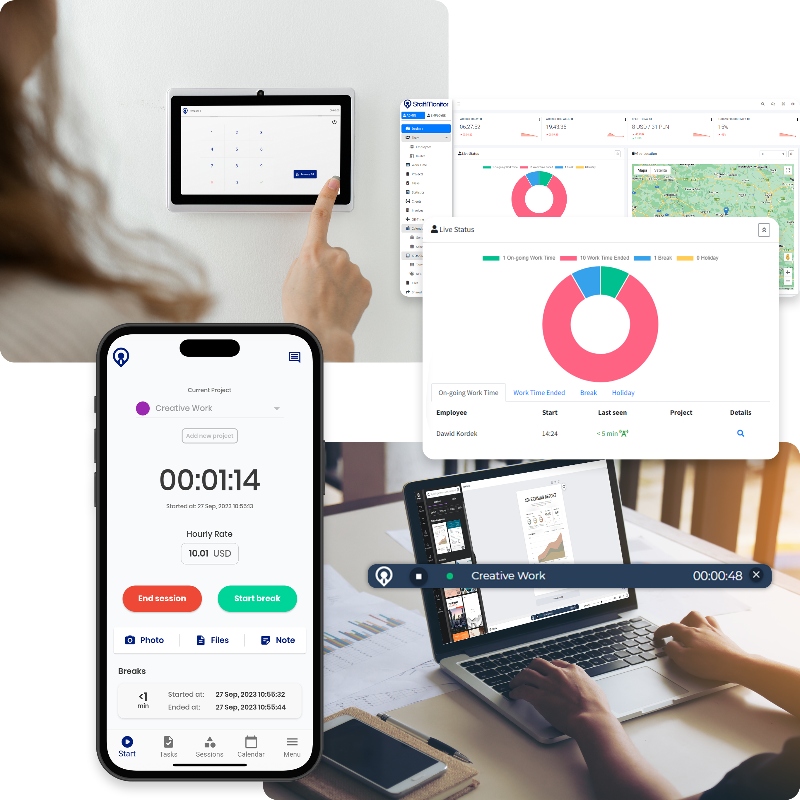
Panel aktywności zespołu
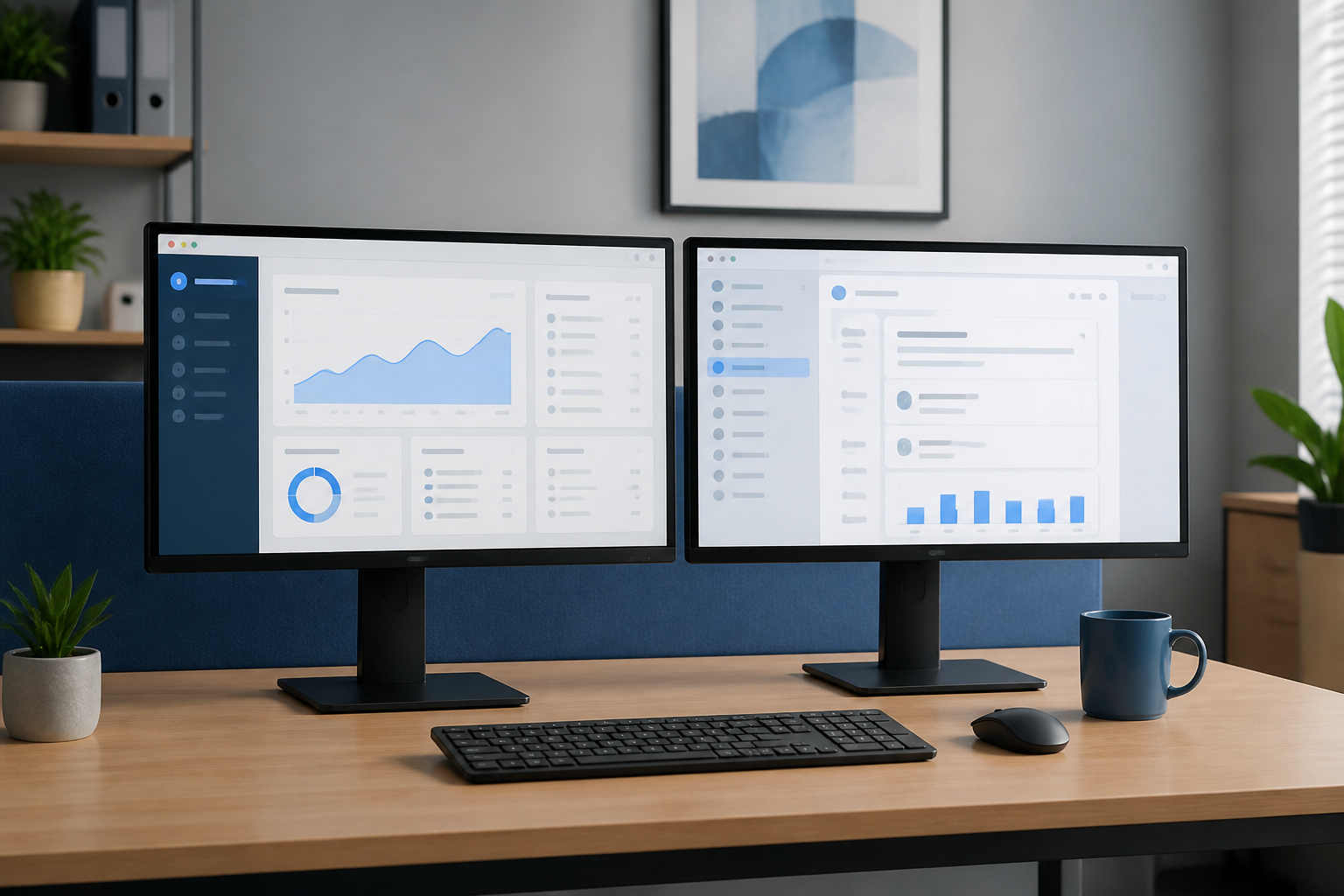
Stanowisko pracy z dwoma monitorami

Zrzuty ekranu są funkcją opcjonalną; pracodawca powinien jasno określić zasady ich stosowania.

OD REJESTRACJI DO ANALIZY

Sprawdź, jak czytać dane z aplikacji

W panelu możesz analizować czas użycia programów i stron oraz kategorie ustawione przez firmę. Raport produktywności wyjaśnia te informacje w kontekście zarejestrowanej pracy. Opcjonalne statystyki aktywności zależą od ustawień firmy.

ZASADY

Monitoring pracy przy komputerze wymaga jasnych reguł

Aplikacja na komputer powinna wspierać proces pracy i raportowania. Dlatego zakres danych, zrzuty ekranu i widoczność raportów powinny być opisane w polityce firmy.

Zakres według roli

Pracownik, kierownik i administrator mogą widzieć inne dane.

Zrzuty ekranu według zasad

Częstotliwość zrzutów ekranu powinna wynikać z polityki firmy.

Kategorie produktywności

Firma sama określa, które programy i strony internetowe są produktywne.

Transparentny proces

Zespół powinien wiedzieć, kiedy aplikacja działa i jakie dane trafiają do raportów.

EFEKT

Co zmienia aplikacja na komputer w codziennej pracy?

Największa różnica to mniej domysłów i więcej danych, które pokazują realny kontekst pracy przy komputerze.

ObszarPrzedPo wdrożeniu aplikacji
Czas pracyDeklaracje i ręczne wpisyZarejestrowane okresy pracy z aplikacji na komputer i gotowe podsumowania
AplikacjeBrak wiedzy, na czym poszedł czasLista programów używanych podczas zarejestrowanego okresu pracy
Strony internetoweBrak kontekstu dla pracy onlineAdresy stron z kategoriami produktywności
Opcjonalne dane o aktywnościBrak porównywalnych danychZbiorcze statystyki klawiatury i myszy, jeśli firma je włączy
ProduktywnośćSubiektywna ocenaProcent według kategorii ustawionych przez firmę

Najczęstsze pytania

Tak. Aplikacja CrewTango na komputer działa na komputerach Windows i macOS.

Może je wykonywać, jeśli firma włączy tę opcję. Częstotliwość i rozmywanie obrazu zależą od ustawień firmy.

Tak. Zrzuty z wielu monitorów mogą być grupowane w ramach tego samego zarejestrowanego okresu pracy.

Może je pokazywać jako opcjonalne, zbiorcze statystyki przy zarejestrowanym okresie pracy. Firma decyduje, czy włączyć to ustawienie.

Tak. Programy i strony internetowe mogą być produktywne, neutralne, nieproduktywne albo nieskategoryzowane.

Wynik wykorzystuje czas w programach i na stronach internetowych przypisanych do kategorii ustawionych przez firmę.

Uruchom aplikację CrewTango na komputer dla swojego zespołu

Połącz czas pracy, programy, strony internetowe i produktywność w jednym panelu. Zrzuty ekranu oraz dane klawiatury i myszy pozostają opcjonalnymi ustawieniami.

Możesz również otworzyć formularz w nowej karcie lub napisać na [email protected].