APLIKACJA MOBILNA

Cała praca zespołu terenowego w jednej aplikacji

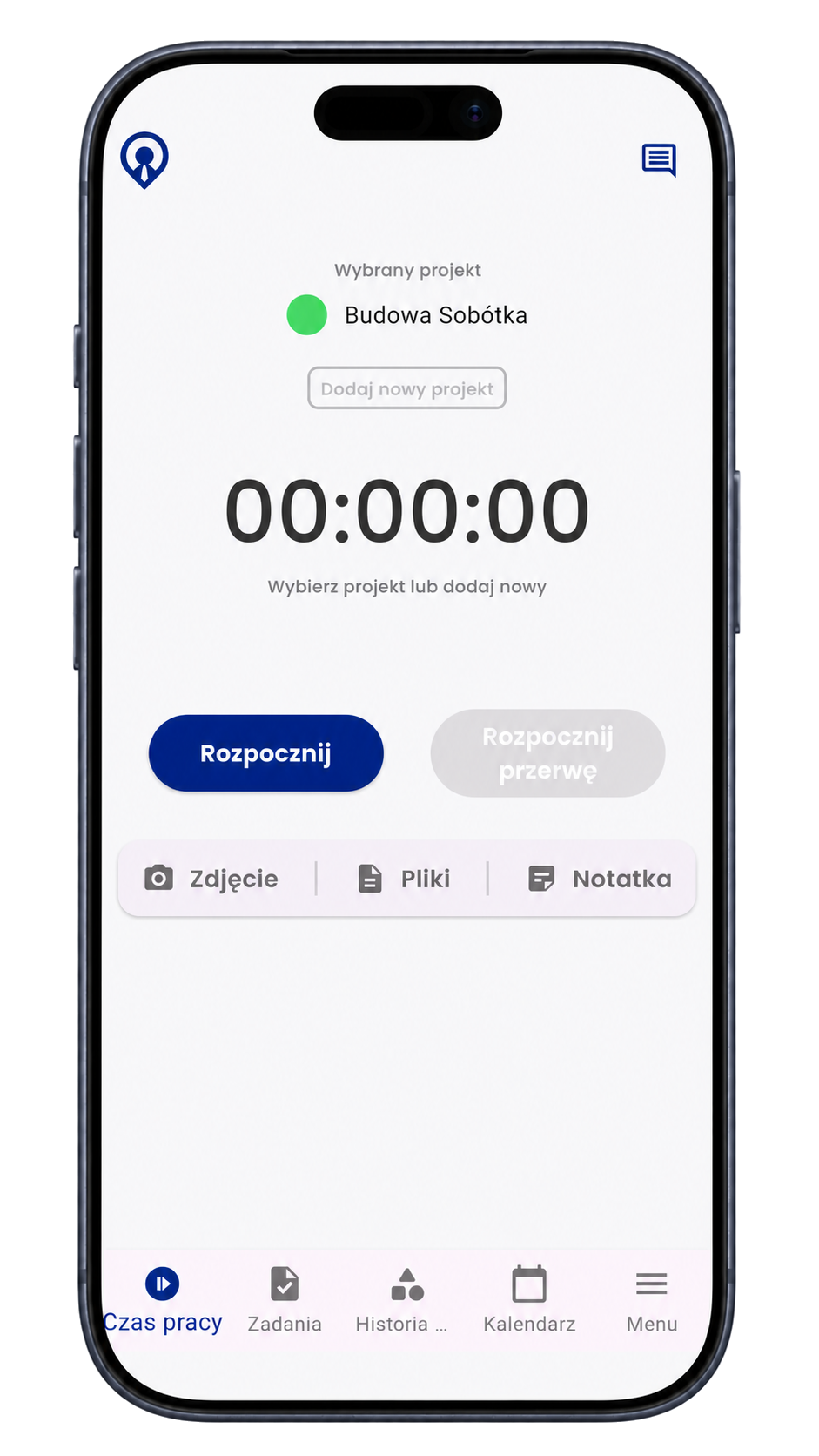
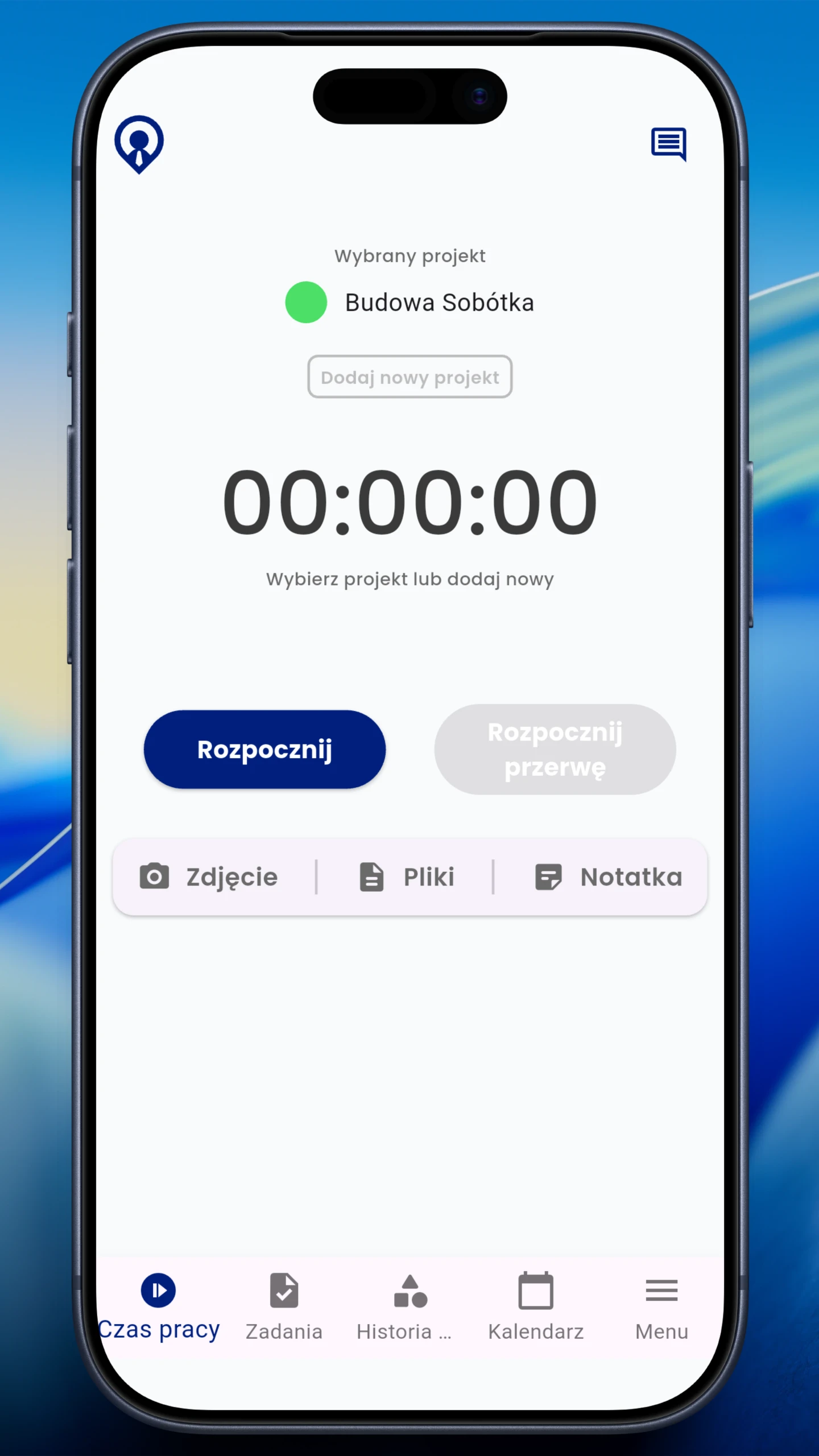
Aplikacja CrewTango na telefon działa na Android i iOS. Pracownicy rejestrują czas pracy, widzą grafik, realizują zadania, dodają zdjęcia i zgłaszają postęp bez telefonów i papieru. Kierownik widzi status zespołu w panelu w przeglądarce i szybciej reaguje na wyjątki.

Dostępna na Android i iOS. Zakres funkcji zależy od roli i ustawień firmy.

Android i iOSCzas pracyGrafikiZadaniaZdjęciaGPS opcjonalnie
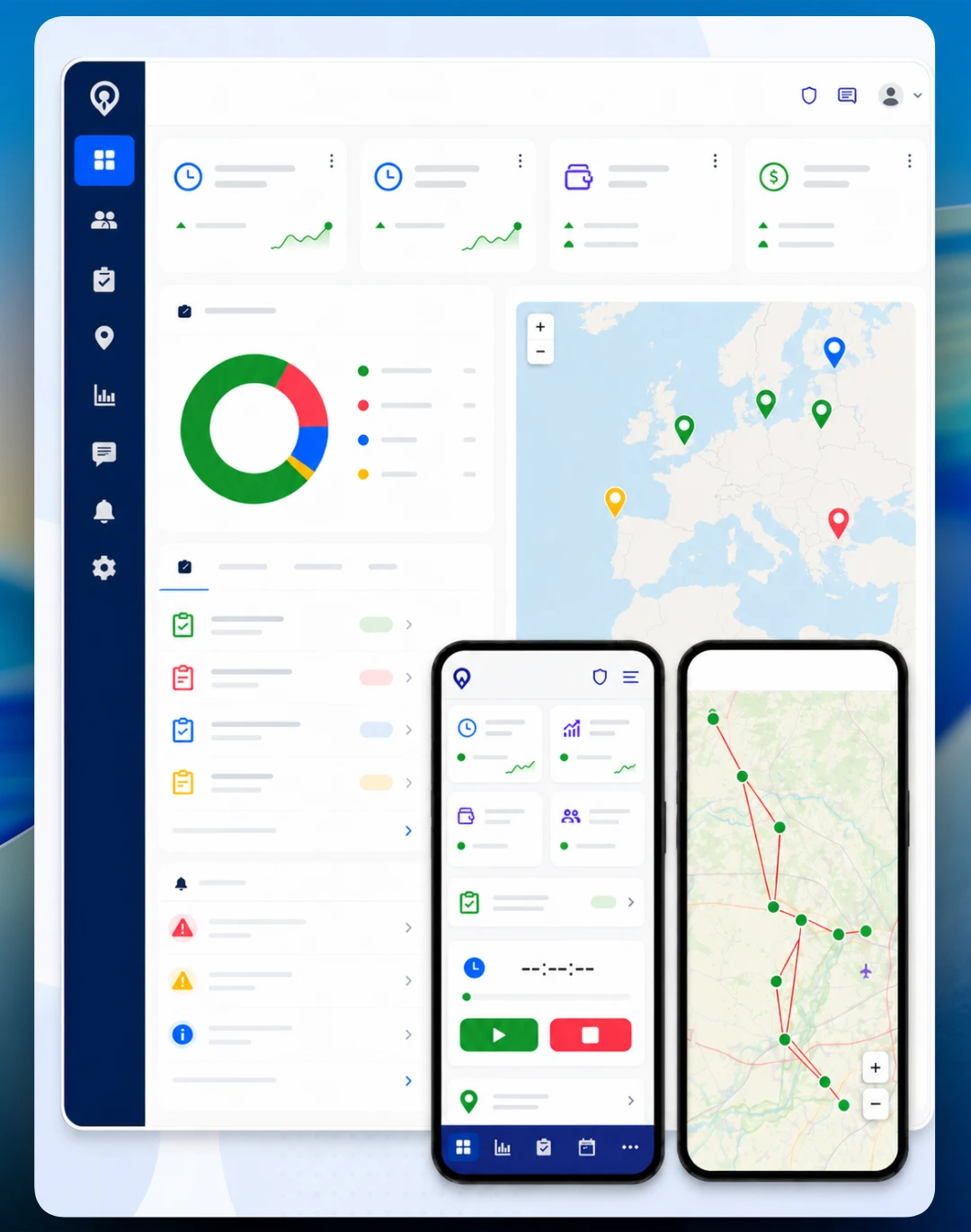
Panel w przeglądarce kierownika CrewTango Rejestracja czasu w aplikacji CrewTango na telefon
DWA SPOSOBY UŻYCIA

Wybierz scenariusz dopasowany do zespołu

Ten sam telefon może służyć jednej osobie w terenie albo wielu osobom jako punkt rejestracji obecności. Każdy scenariusz ma osobny ekran i inne funkcje.

SCENARIUSZ 1 — TELEFON PRACOWNIKA

Prosty ekran dla pracownika. Pełny obraz dla kierownika.

Pracownik ma w telefonie tylko to, czego potrzebuje do pracy: czas, grafik, zadania i dokumentację. Kierownik widzi dane w panelu i raportach.

Start/stop bez papieru i wiadomości

Pracownik rozpoczyna i kończy zarejestrowany okres pracy w aplikacji. Przerwy, projekty i źródło pracy trafiają do raportu.

Start/Stop • Przerwy • Projekt lub obiekt

Start/stop bez papieru i wiadomości

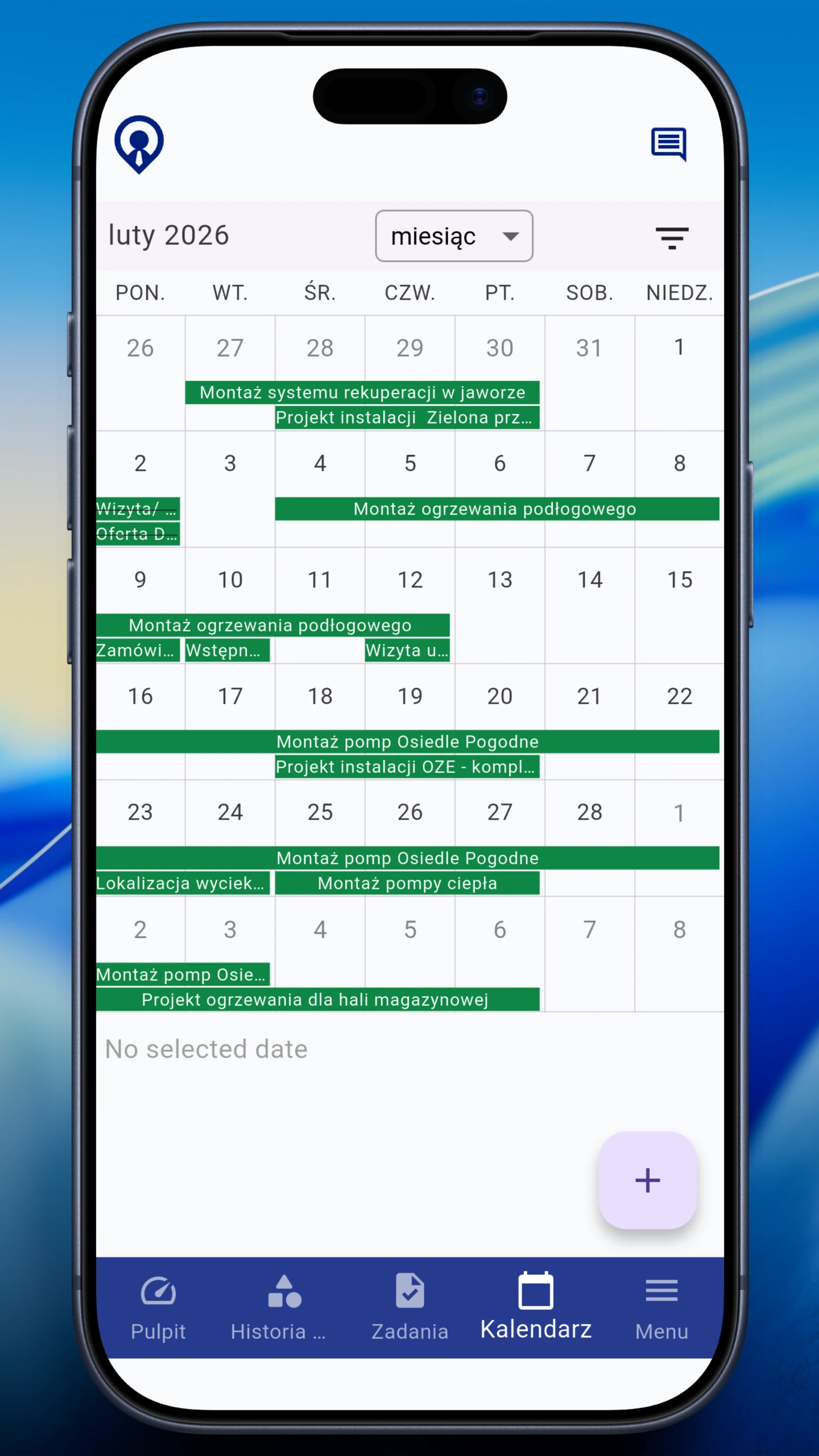
Plan dnia zawsze pod ręką

Pracownik widzi zmianę, godzinę, rolę i lokalizację. Mniej pomyłek, mniej telefonów, więcej jasności.

Zmiana • Rola • Lokalizacja

Plan dnia zawsze pod ręką

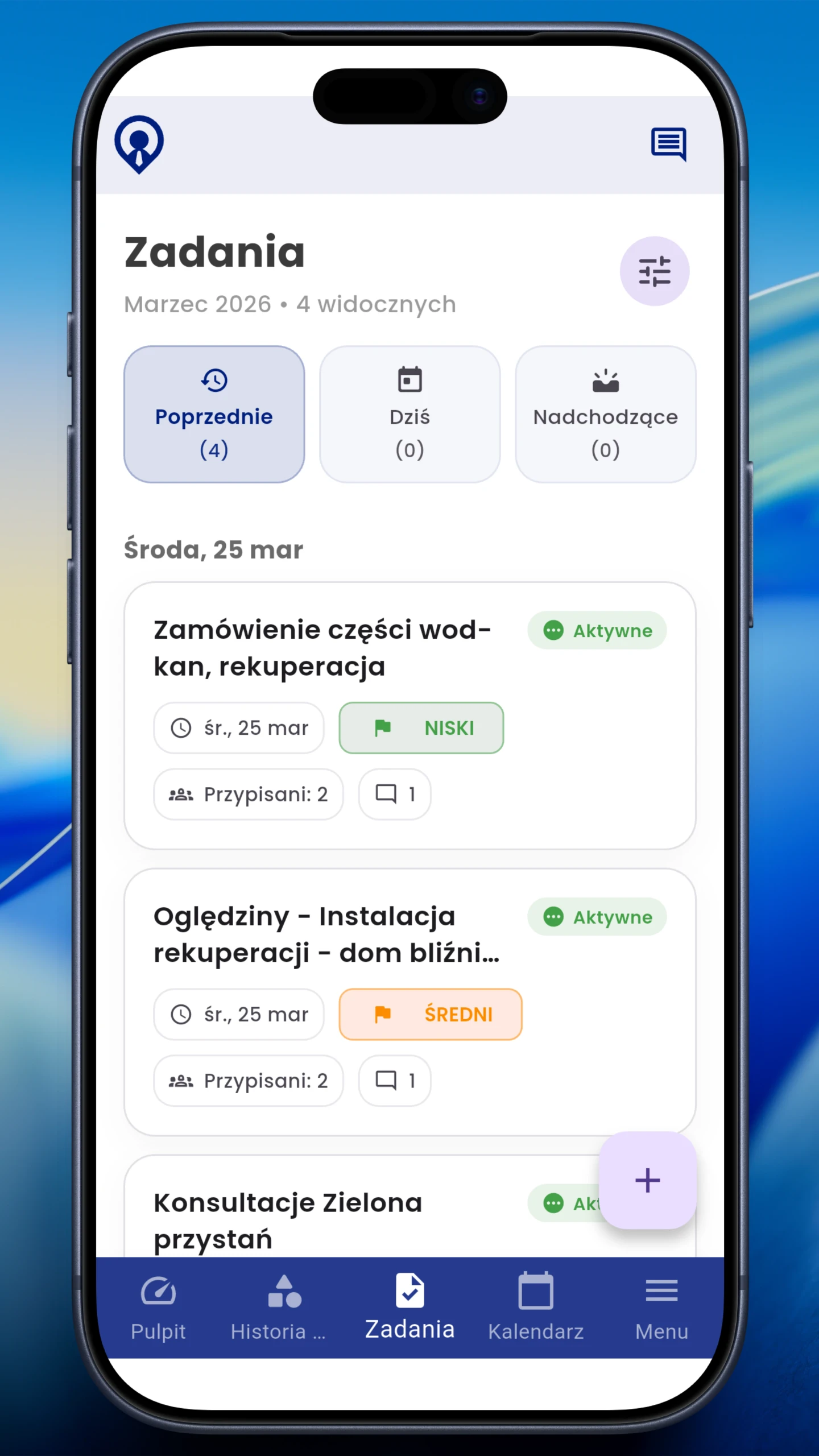
Zadania w aplikacji

Zamiast szukać ustaleń w wiadomościach, pracownik widzi zadania, priorytety, statusy i komentarze przy zleceniu.

Priorytety • Statusy • Komentarze

Zadania w aplikacji

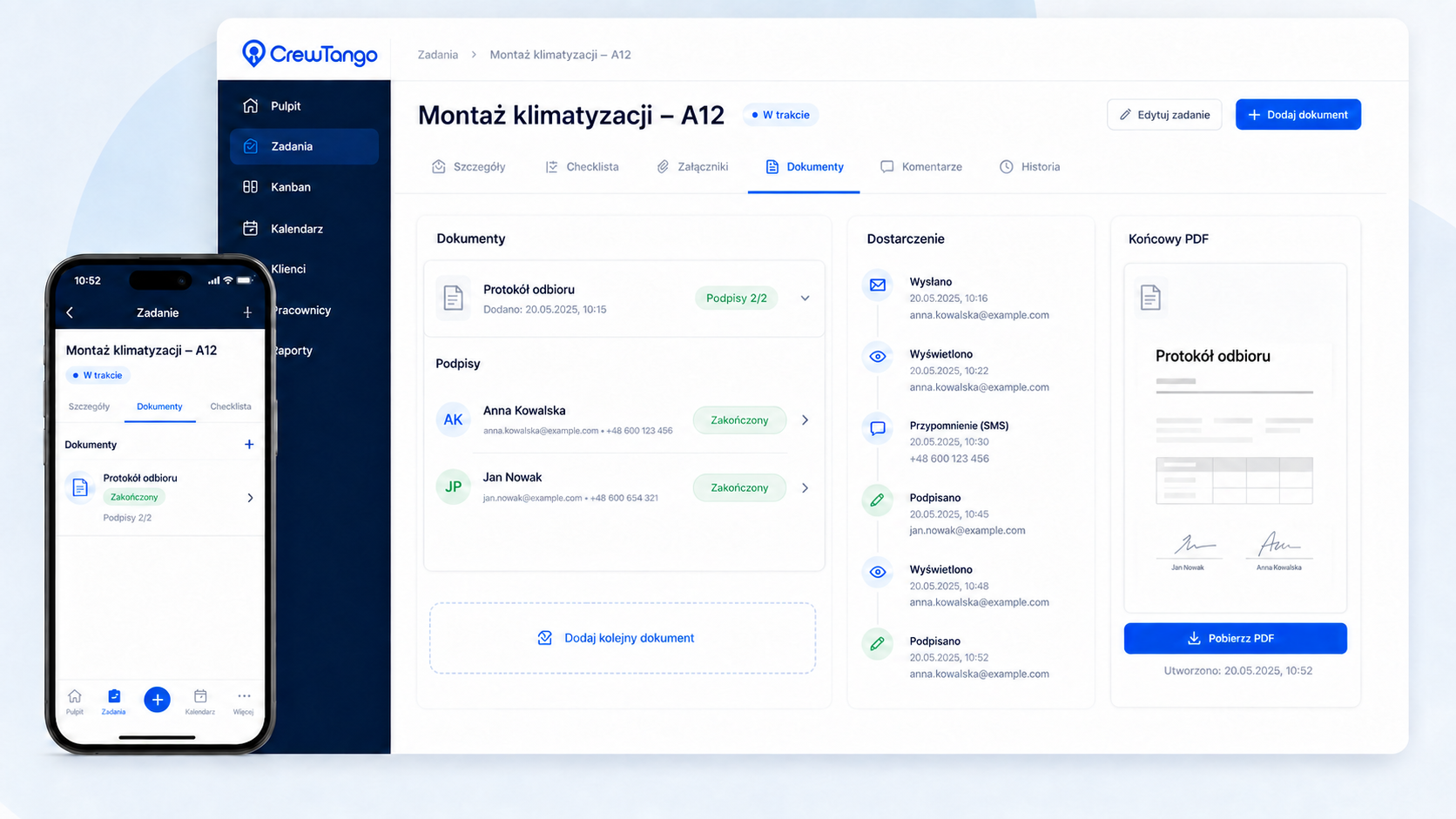
Dokumenty i podpisy przy zadaniu

Pracownik może otworzyć dokument przypisany do zadania, sprawdzić PDF, przygotować szkic lub podpisać własne miejsce. Wysłanie zaproszenia klientowi zależy od nadanych uprawnień.

Podgląd PDF • Własny podpis • Zaproszenia zgodnie z uprawnieniami

Zobacz pełny obieg dokumentu
Dokumenty i podpisy przy zadaniu

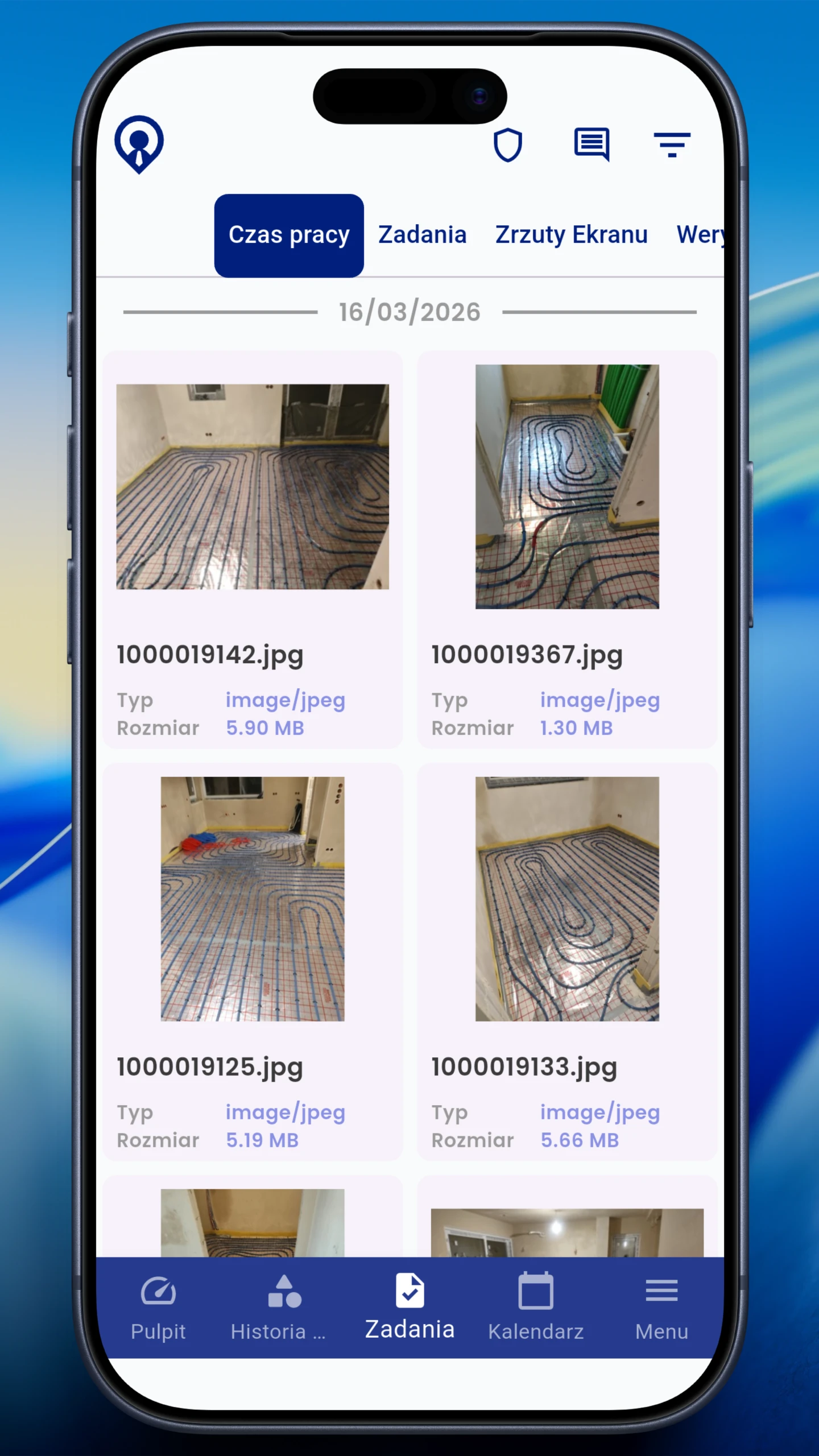
Dokumentacja przypięta do pracy

Zdjęcia, notatki i załączniki trafiają do zadania, a nie do prywatnej galerii telefonu.

Zdjęcia • Notatki • Załączniki

Dokumentacja przypięta do pracy

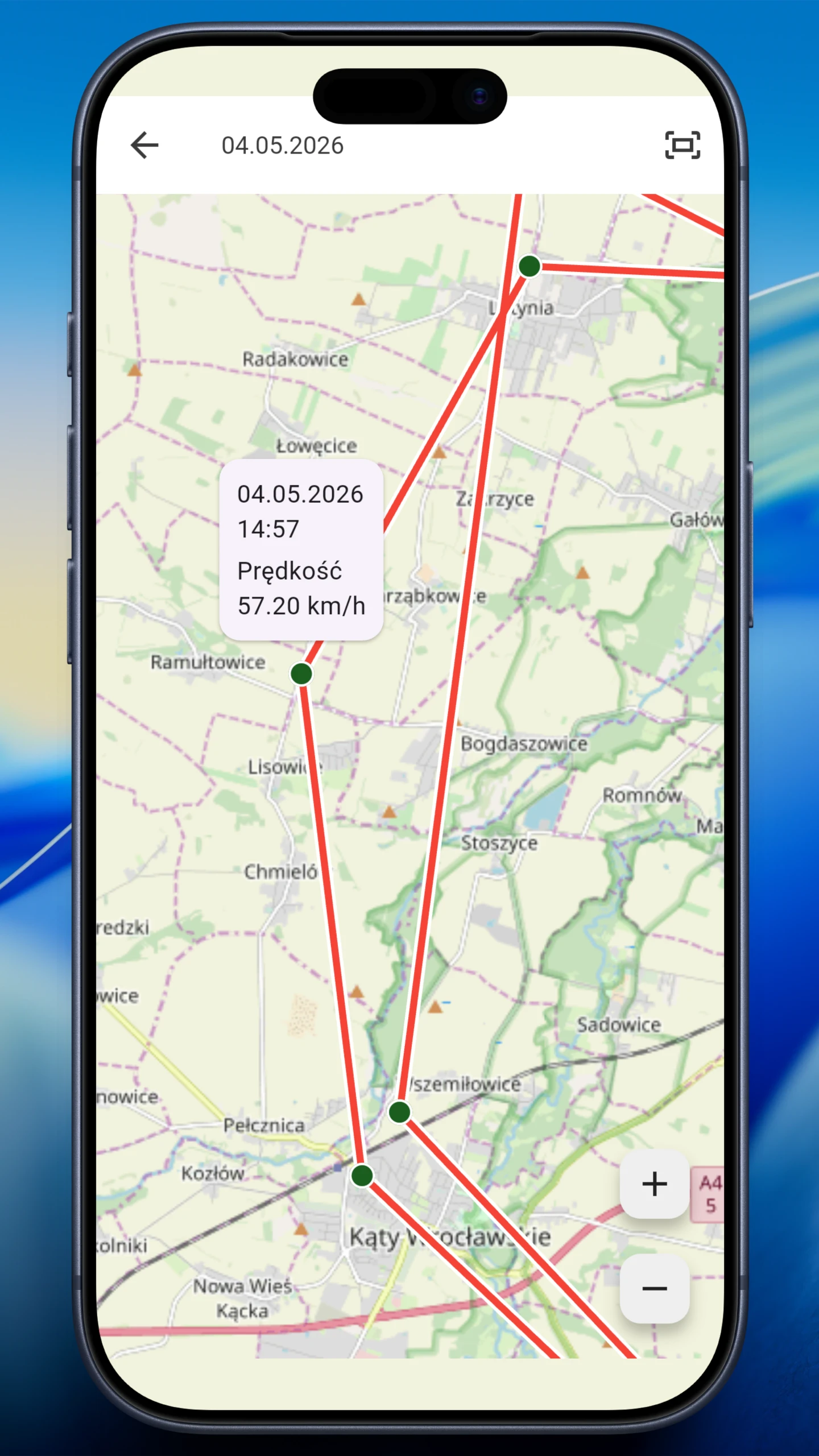
Opcjonalne potwierdzenie obecności

GPS może pomóc potwierdzić obecność na obiekcie i pokazać trasę podczas aktywnej pracy. Funkcja zależy od zasad firmy.

Opcjonalnie • Transparentnie • Dla pracy terenowej

Opcjonalne potwierdzenie obecności

Pracownik i kierownik widzą podsumowania

Widoki czasu, zadań i zespołu ograniczają potrzebę ręcznego zbierania statusów.

Czas • Zespół • Zadania

Pracownik i kierownik widzą podsumowania
ANDROID I IOS

Pobierz aplikację CrewTango na telefon na Android i iOS

Aplikacja na telefon CrewTango jest dostępna w oficjalnych sklepach Google Play i App Store. Dzięki temu możesz wdrożyć ją w zespołach korzystających z różnych telefonów.

  • Android i iOS
  • role i uprawnienia
  • widok pracownika i kierownika
  • synchronizacja z panelem w przeglądarce
  • dane do raportów i rozliczeń
CrewTango na telefonie i w panelu w przeglądarce
JAK TO DZIAŁA

Od grafiku do raportu — bez ręcznego zbierania statusów

Aplikacja na telefon zamienia codzienną pracę w czytelne dane dla kierownika: kto pracował, gdzie, przy jakim zadaniu i z jaką dokumentacją.

Krok 1

Kierownik planuje dzień

Tworzy grafik, przypisuje pracownika, rolę, lokalizację i zadania.

Krok 2

Pracownik widzi plan w telefonie

W aplikacji ma godzinę pracy, miejsce, zadania i najważniejsze informacje.

Krok 3

Rozpoczyna czas pracy

Kliknięcie Start zapisuje zarejestrowany okres pracy i pokazuje aktywny status w panelu.

Krok 4

Raportuje wykonanie

Pracownik zmienia status zadania, dodaje zdjęcia, pliki, notatki albo komentarz.

Krok 5

Kierownik weryfikuje dane

Czas, zadania i dokumentacja trafiają do panelu oraz raportu dnia lub tygodnia.

PANEL KIEROWNIKA

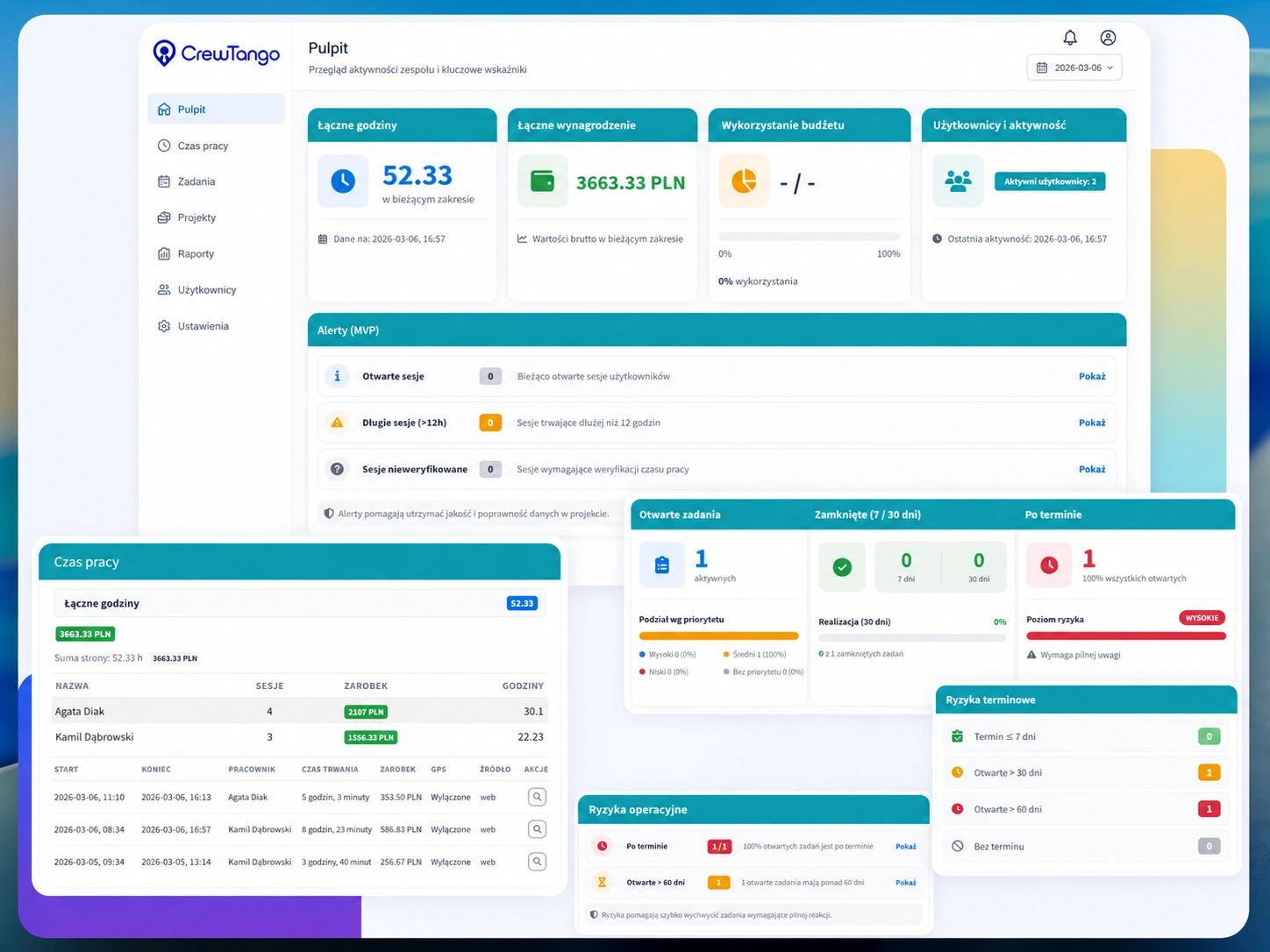
Pracownik rejestruje pracę w aplikacji. Kierownik widzi jej przebieg w panelu.

Dane z aplikacji na telefon trafiają do panelu w przeglądarce. Dzięki temu kierownik widzi status zespołu bez zbierania informacji przez telefon.

  • kto aktualnie pracuje
  • kto ma przerwę lub zakończył dzień
  • które zadania są w toku
  • które wpisy wymagają akceptacji
  • gdzie grafik rozmija się z wykonaniem
Panel kierownika CrewTango z podsumowaniem zespołu
ZASADY

Jasne reguły są ważniejsze niż sama aplikacja

Aplikacja na telefon powinna wspierać proces pracy, a nie tworzyć napięcie. Dlatego zakres danych, GPS, zdjęcia i role powinny być jasno opisane w zasadach firmy.

Zakres według roli

Pracownik, kierownik i administrator mogą widzieć inne dane.

GPS opcjonalnie

Lokalizacja powinna być używana tylko tam, gdzie wspiera pracę terenową.

Zdjęcia jako dokumentacja

Zdjęcia pomagają potwierdzić wykonanie, odbiór lub etap pracy.

Transparentny proces

Zespół powinien wiedzieć, kiedy aplikacja działa i jakie dane trafiają do raportów.

SCENARIUSZ 2 — WSPÓLNE URZĄDZENIE

Telefon może działać także jako wspólne urządzenie do rejestracji obecności

To elektroniczna rejestracja czasu pracy (RCP) na jednym telefonie lub tablecie. W CrewTango ten sposób działania nazywa się trybem KIOSK. Urządzenie staje się wspólnym punktem rejestracji wejść, wyjść i przerw dla wielu pracowników.

Osobny tryb działania

Wspólne urządzenie pokazuje prosty ekran rejestracji obecności

Po uruchomieniu trybu wspólnego urządzenia (KIOSK) urządzenie nie pokazuje standardowego widoku pracownika, zadań, zdjęć ani grafiku. Ekran służy do szybkiej rejestracji wejścia, wyjścia oraz przerw.

  • wejście do pracy
  • wyjście z pracy
  • rozpoczęcie przerwy
  • zakończenie przerwy
  • opcjonalna weryfikacja fotograficzna

Wspólne urządzenie w skrócie

1 urządzenie
100+ pracowników
4 rejestracja obecności

Wejście, wyjście, start przerwy i koniec przerwy są zapisywane w historii czasu pracy i raportach.

Wspólne urządzenie do rejestracji obecności w CrewTango Wejście • Wyjście • Przerwa
IDENTYFIKACJA PRACOWNIKA

PIN, kod QR, brelok NFC albo zdjęcie przy odbiciu

Przy wspólnym urządzeniu do rejestracji obecności pracownik musi szybko potwierdzić, kim jest. CrewTango pozwala dobrać metodę identyfikacji do miejsca pracy i sposobu organizacji zmiany.

PIN

Pracownik wpisuje swój kod PIN na wspólnym urządzeniu. To najprostszy sposób odbicia w pracy zmianowej.

Kod QR

Odbicie przez zeskanowanie kodu QR skraca czas rejestracji wejścia i wyjścia.

Brelok NFC

Pracownik przykłada brelok NFC do urządzenia. Dobre rozwiązanie dla wejść, hal, magazynów i recepcji.

Zdjęcie przy odbiciu

Opcjonalna weryfikacja fotograficzna pomaga potwierdzić, kto faktycznie rozpoczął lub zakończył pracę.

PRZERWY NA WSPÓLNYM URZĄDZENIU

Rejestracja przerw na tym samym urządzeniu

Wspólne urządzenie do rejestracji obecności obsługuje nie tylko wejście i wyjście. Pracownik może rozpocząć oraz zakończyć przerwę, a firma może zdefiniować własne typy przerw.

Krok 1

Pracownik identyfikuje się

Używa PIN-u, kodu QR albo breloka NFC.

Krok 2

Wybiera akcję

Wejście, wyjście, start przerwy albo zakończenie przerwy.

Krok 3

System zapisuje zdarzenie

Czas i typ zdarzenia trafiają do historii pracy oraz raportów.

Typ przerwy Przykład użycia Wpływ na raport
Przerwa śniadaniowa codzienna przerwa w trakcie zmiany widoczna w historii dnia
Przerwa techniczna postój, awaria, oczekiwanie pomaga wyjaśnić przestoje
Wyjście prywatne wyjście poza pracą może pomniejszać czas płatny
Przerwa płatna przerwa wliczana do czasu pracy widoczna bez pomniejszania wynagrodzenia
Przerwa bezpłatna przerwa niewliczana do czasu pracy może pomniejszać naliczenia

Dane, które rzeczywiście łączy aplikacja na telefon

Pracownik może zobaczyć plan, rozpocząć zarejestrowany okres pracy, pracować z zadaniami i dodać dokumentację. Kierownik otrzymuje te dane w tym samym panelu.

Zarejestrowane okresy pracy i przerwy
start, stop i źródło wpisu
Zadania i pliki
statusy, komentarze i zdjęcia
GPS i grafiki
zgodnie z konfiguracją firmy
Zespół korzystający z aplikacji CrewTango na telefon
POWIĄZANY MODUŁ: MAGAZYN

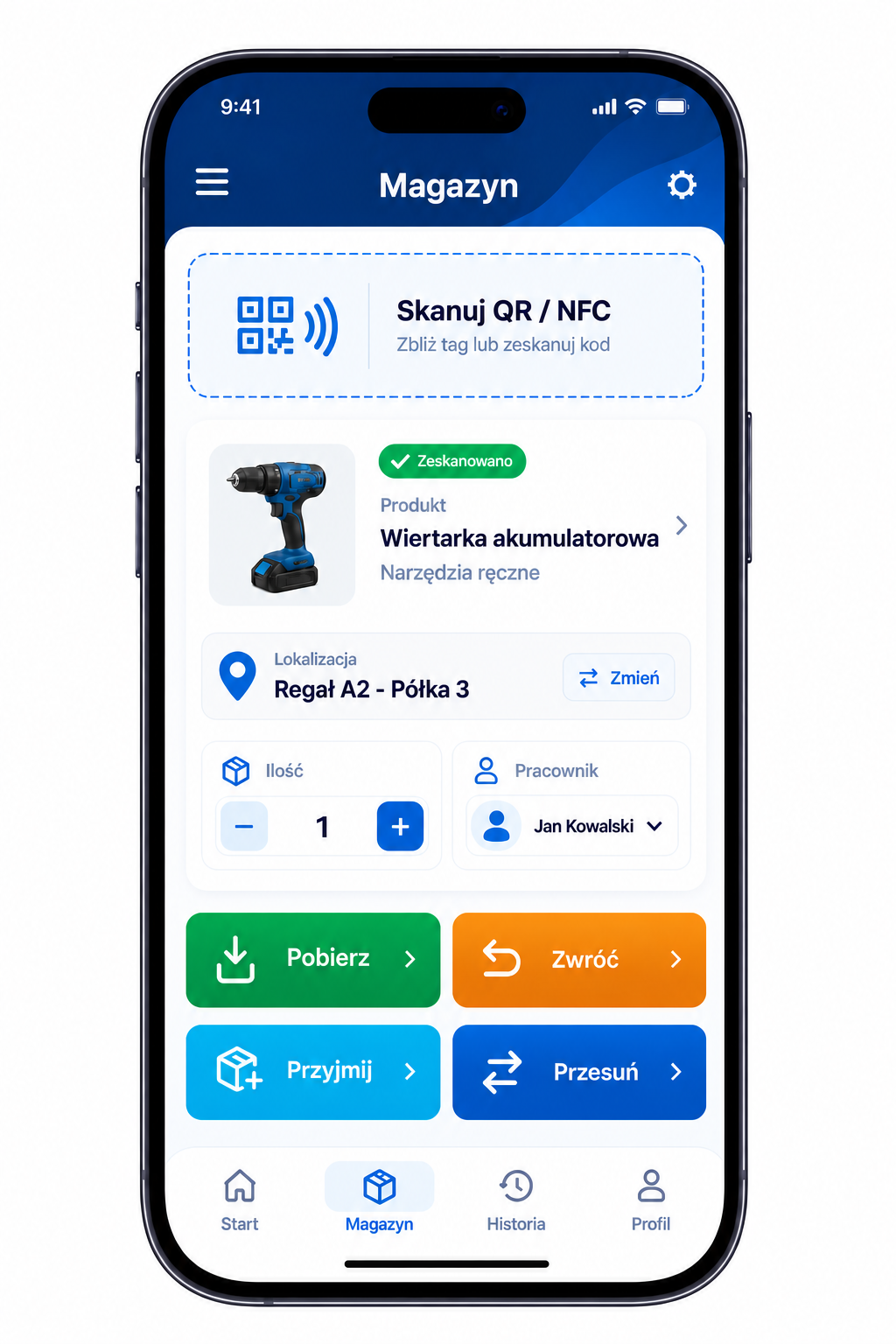
Pobranie i zwrot materiału bezpośrednio w aplikacji

Pracownik skanuje kod QR albo zbliża telefon do znacznika NFC, wybiera ilość i rejestruje pobranie lub zwrot. Kierownik widzi aktualny stan i historię ruchów w panelu w przeglądarce.

  • szybkie otwarcie produktu lub lokalizacji
  • pobranie i zwrot przypisane do pracownika
  • uprawnienia określające dostępne operacje
Zobacz moduł Magazyn
Pobranie i zwrot materiału w aplikacji na telefon

Telefon prowadzi do następnej czynności

W utrzymaniu czystości pracownik odczytuje QR/NFC punktu, zapoznaje się z instrukcją i potwierdza wykonanie całego sprzątania. Klient korzysta z tego samego kodu QR do przesłania uwagi. W domu opieki naklejka przy łóżku albo identyfikator NFC na nadgarstku otwierają kartę mieszkańca; opiekun może od razu zapisać czynność, np. zmianę pieluchy.

Najczęstsze pytania

Tak. Aplikacja CrewTango na telefon działa na Android i iOS. Aplikację można pobrać z Google Play i App Store.

Tak. Może widzieć zmianę, godzinę, rolę i lokalizację — zależnie od konfiguracji firmy.

Tak. Zdjęcia, notatki i załączniki mogą być przypięte do zadania lub obiektu.

Nie. GPS jest funkcją opcjonalną i powinien być używany zgodnie z jasnymi zasadami firmy.

Tak. Dane z aplikacji na telefon trafiają do panelu, gdzie kierownik widzi statusy, zadania i wpisy wymagające reakcji.

Tak. Czas pracy, przerwy, zadania i dokumentacja trafiają do raportów, które ułatwiają zamknięcie tygodnia.

Tak. Aplikację CrewTango na telefon można przełączyć w tryb wspólnego urządzenia do rejestracji obecności (KIOSK). Wtedy urządzenie działa jako wspólny punkt odbić dla wielu pracowników i służy do rejestracji wejścia, wyjścia oraz przerw.

Pracownik może użyć PIN-u, kodu QR albo breloka NFC. Opcjonalnie można włączyć zdjęcie przy odbiciu. Na wspólnym urządzeniu (tryb KIOSK) pracownik nie korzysta z listy zadań ani standardowego widoku aplikacji — ekran służy do startu, stopu i przerw.

Pobierz aplikację CrewTango na telefon i uruchom pracę w terenie

Daj pracownikom prosty sposób raportowania pracy, a kierownikom jeden panel do statusów, zadań, zdjęć i rozliczeń.

Możesz również otworzyć formularz w nowej karcie lub napisać na [email protected].