Dziękujemy, Anna!
Otrzymaliśmy Twoje zgłoszenie. Skontaktujemy się, aby omówić szczegóły.
- Rodzaj
- Kontakt
- Temat
- Formularze kontaktowe
Poznaj generator formularzy →
Generator formularzy kontaktowych i zgłoszeń
Zbieraj zapytania, zgłoszenia serwisowe i prośby o przegląd. Klient wypełnia formularz, otrzymuje e-mail, a Twój zespół ma wszystko potrzebne do dalszej obsługi w CrewTango.
Klient bez konta i instalacji aplikacji.
Opowiedz, czego potrzebujesz.
Przejdź cały proces
Wybierz przykład i sprawdź obie strony zgłoszenia: widok klienta oraz pracę zespołu.
* Pole wymagane
Dane pozostają tylko w tej demonstracji.
Dziękujemy, Anna!
Otrzymaliśmy Twoje zgłoszenie. Skontaktujemy się, aby omówić szczegóły.
Dobry punkt wyjścia
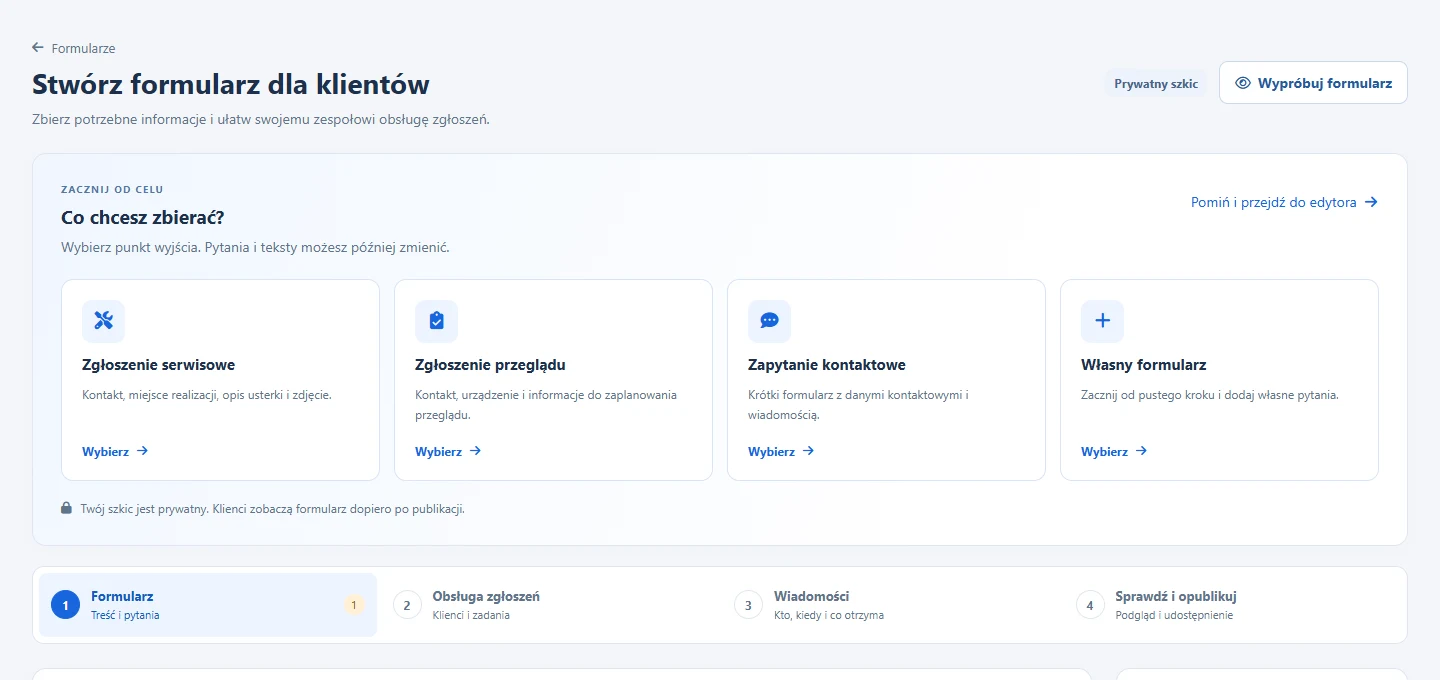
Gotowe szablony oszczędzają pierwszy krok. Możesz też rozpocząć od pustego formularza i ułożyć własny zestaw pytań.
Zapytanie o ofertę, prezentację lub współpracę. Sześć krótkich pól i kontakt do odpowiedzi.
Wypróbuj ten przykładDane kontaktowe, urządzenie, opis usterki i zdjęcie. Informacje potrzebne przed pierwszą rozmową.
Wypróbuj ten przykładUrządzenie i preferowany termin. Zespół sprawdza zgłoszenie i uzgadnia wizytę.
Wypróbuj ten przykładMasz własny scenariusz? Wybierz pusty szablon i dodaj potrzebne pola, treści oraz zgody.
Tworzenie w aplikacji
Edytor prowadzi od treści formularza przez obsługę zgłoszeń i wiadomości do publikacji.

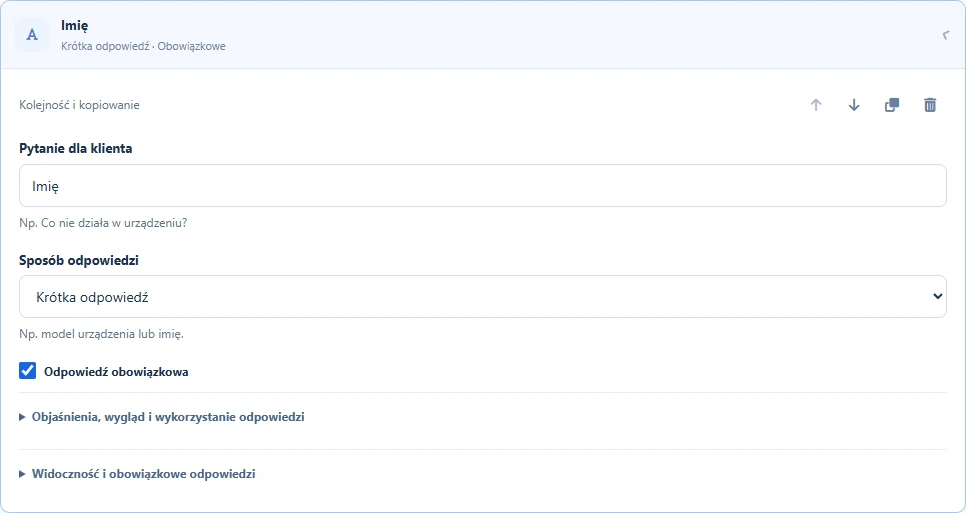
Dodawaj i kopiuj pytania, zmieniaj kolejność oraz przenoś je między krokami. Robocze zmiany pozostają prywatne.
Sprawdź telefon i komputer, wymagane pola, podziękowanie oraz wiadomości. Podgląd nie wysyła zgłoszeń ani e-maili.
Lista kontrolna wskazuje brakujące ustawienia. Zapis szkicu nie zmienia formularza, który klienci już widzą na stronie.

Krótko, kiedy można. Dokładnie, kiedy trzeba.
Do pierwszego kontaktu wystarczy kilka pól. Przy serwisie pokaż opis usterki i zdjęcie. Przy przeglądzie — urządzenie i preferowany termin. Widoczność i obowiązkowość pytań zależą od wybranego rodzaju zgłoszenia.
Jeden krótki ekran lub formularz w 1–5 krokach, z paskiem postępu.
Schemat widoczności pytań według rodzaju zgłoszenia.
Wiadomość po obu stronach
Dopasuj temat i treść do rodzaju zapytania. Wstaw imię, nazwę firmy i numer zgłoszenia. Ustal odbiorców oraz moment powiadomienia zespołu.
Dziękujemy, Anno!
Otrzymaliśmy Twoje zapytanie dotyczące formularzy kontaktowych. Skontaktujemy się, aby ustalić szczegóły prezentacji.
DEMO-1042Formularz kontaktowy · DEMO-1042
Dane kontaktowe i odpowiedzi czekają przy zgłoszeniu. Otwórz je w panelu, sprawdź klienta i zdecyduj o kolejnym kroku.
Zobacz przykładowe zgłoszenie →Przykładowe wiadomości. Link promocyjny jest opcjonalnym ustawieniem formularza. Potwierdzenie przyjęcia i weryfikacja adresu e-mail to osobne opcje.
Od zapytania do działania
Przeglądaj zgłoszenia według formularza i statusu. Odpowiedzi, załączniki i historia pozostają razem. Powiąż klienta i przygotuj zadanie na podstawie zebranych danych.
Zadanie tworzy pracownik po sprawdzeniu zgłoszenia. Preferowany termin nie jest rezerwacją wizyty.
Tam, gdzie jest Twój klient
Opublikowany formularz ma własny adres i kod do osadzenia. Umieść go w treści strony lub w oknie otwieranym przyciskiem. Ten sam formularz dopasowuje się do telefonu.
Warto wiedzieć
Nie. Wypełnia publiczny formularz w przeglądarce, na komputerze lub telefonie. Nie musi instalować aplikacji.
Tak, jeśli strona pozwala dodać kod osadzający. Po publikacji otrzymujesz kod i publiczny link. W ustawieniach określasz domeny, na których formularz może być osadzony.
Nie. Weryfikacja adresu jest konfigurowalna. Można też wysłać samo potwierdzenie przyjęcia zgłoszenia. Nowe szablony domyślnie włączają weryfikację; przed publikacją dobierasz ustawienia do swojego procesu.
Zdjęcia JPG, PNG i WebP oraz pliki PDF. Zgłoszenie obsługuje do 5 plików, maksymalnie 10 MB na plik; limit firmy może być niższy. Pole załącznika dodajesz tylko tam, gdzie jest potrzebne.
Tak, od 1 do 5 kroków. Możesz pokazywać postęp, ustawiać wymagane odpowiedzi i wyświetlać pytania zależnie od rodzaju zgłoszenia.
Nie. Pracujesz na prywatnym szkicu, który zapisuje się podczas edycji. Klienci widzą nową wersję dopiero po jej publikacji.
Pracownik przegląda zgłoszenie, łączy je z klientem i może utworzyć zadanie z przygotowanych danych. Ma możliwość sprawdzenia i poprawienia informacji przed utworzeniem zadania.
Wybierz język publicznego formularza i przygotuj własne pytania, odpowiedzi oraz wiadomości w tym języku. Na dwujęzycznej stronie możesz osadzić dwa odpowiednio skonfigurowane formularze. Edytor przedstawiony na ilustracjach ma polski interfejs.
Podczas prezentacji ustalimy zakres modułu, sposób obsługi zgłoszeń i uruchomienie dla Twojej firmy. Na początek wystarczy jeden formularz i jeden konkretny proces.
Pierwszy formularz dla Twojej firmy
Pokażemy formularz, potwierdzenie dla klienta i dalszą obsługę zgłoszenia — na przykładzie Twojego procesu.