Zadania i tablice Kanban

Wiesz, kto działa.
Widzisz, co jest
już zrobione.

Przydziel zadania, ustal terminy i śledź kolejne etapy. Od zdjęć i komentarzy po checklistę i podpisany protokół — dokumentacja zostaje przy pracy, której dotyczy.

Własne etapy pracyLista i kalendarzChecklisty w planie Firma
ZADANIESERWIS · OBIEKT A
Przegląd okresowyPriorytet: średni

Przegląd instalacji
w budynku A

Odpowiedzialna osobaANAnna Nowak
Termin wykonaniaPiątek, 14:00
Etap na tablicyW trakcie
Status zadaniaOtwarte
2 komentarzeInstrukcja.pdfChecklista
AN
Anna NowakPrzegląd rozpoczęty. Zdjęcia i wyniki dodam do zadania.
Ilustracja informacji przy zadaniu · przykładowe dane
Jasna odpowiedzialność

Osoba i termin przypisane do zadania.

Postęp widoczny dla zespołu

Wspólna tablica zamiast kolejnych pytań.

Wykonanie z potwierdzeniem

Czynności, zdjęcia i pomiary przy pracy.

Etapy dopasowane do Waszej pracy

Co czeka, co trwa,
co wymaga sprawdzenia.

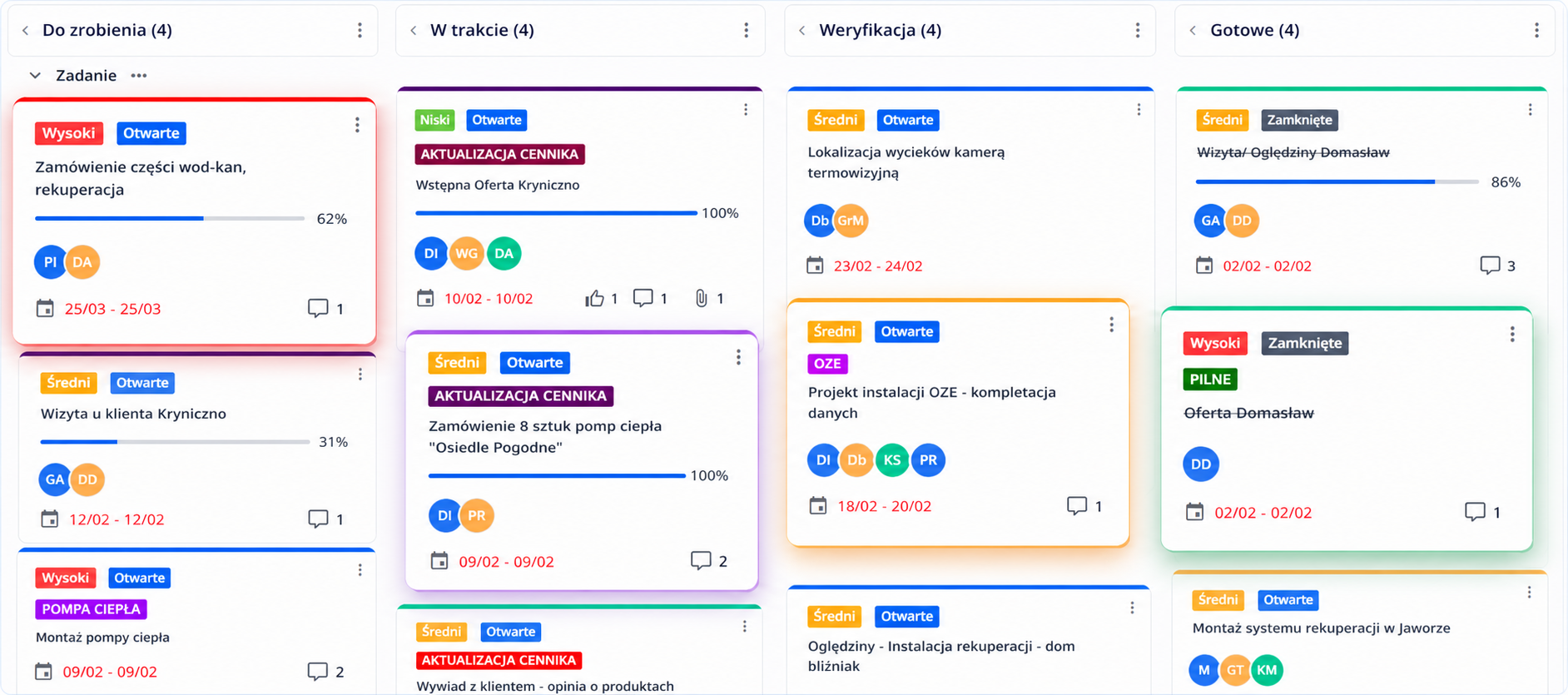
Na jednej tablicy widzisz, gdzie są zadania. Twórz własne kolumny i grupy, a karty przenoś wraz z postępem pracy.

Tablica Kanban z kolumnami: Do zrobienia, W trakcie, Weryfikacja i Gotowe. Karty zawierają priorytety, osoby, terminy i osobny status otwarte lub zamknięte.
Tablica zadań CrewTangoFragment tablicy zadań CrewTangoEtap na tablicy i status otwarte/zamknięte określasz osobno.
Wasz proces, Wasze kolumny

Oddzielne tablice dla zespołów, projektów i różnych sposobów pracy.

Najważniejsze na karcie

Odpowiedzialne osoby, priorytet i termin bez szukania w wiadomościach.

Kontekst przy zadaniu

Opis, komentarze, zdjęcia, pliki i własne etykiety tam, gdzie są potrzebne.

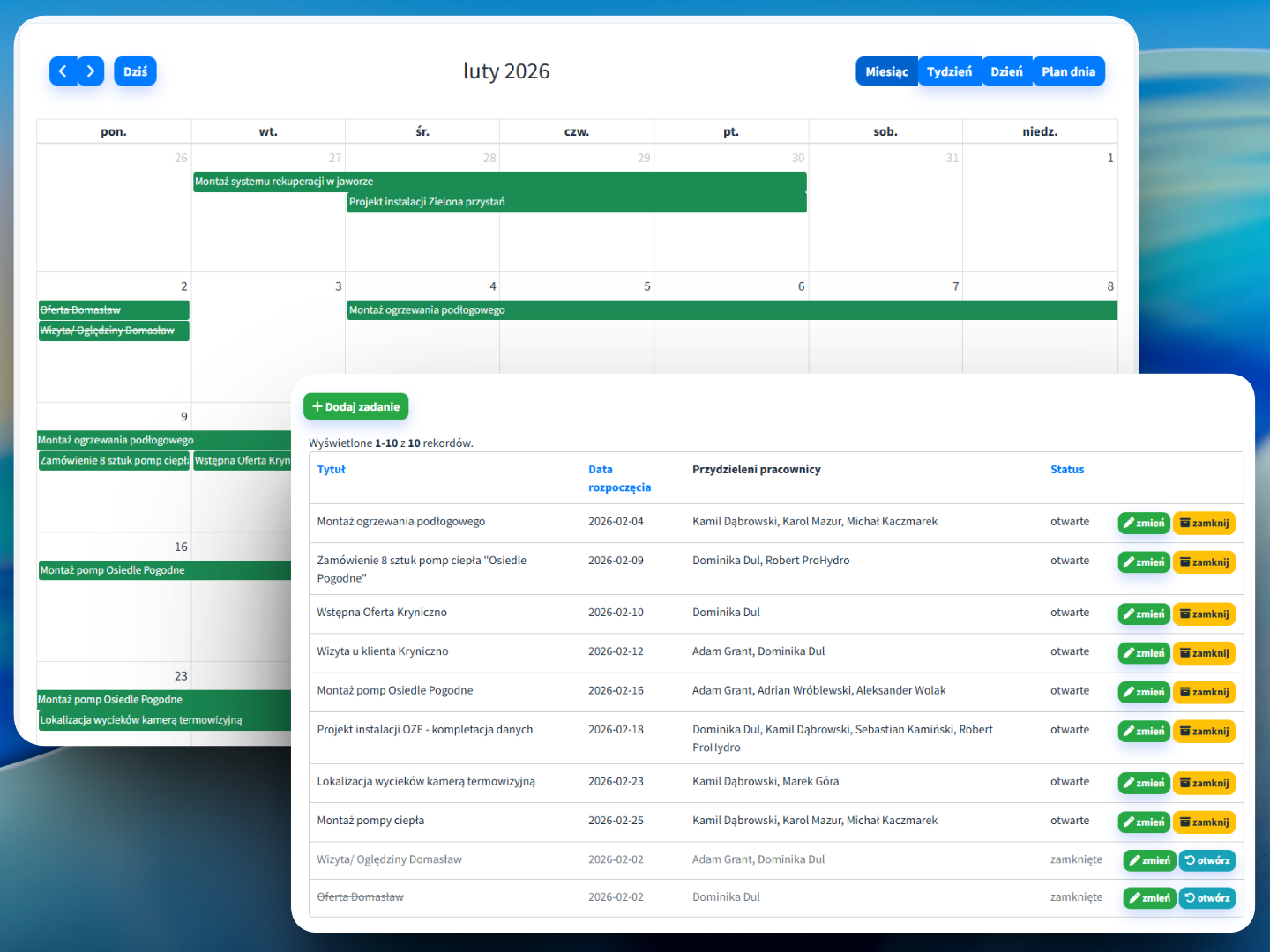
Kalendarz z terminami oraz lista zadań z datami, przypisanymi pracownikami i statusem.
Te same zadania. Widok dopasowany do tego, co sprawdzasz.

Od planu do konkretnego terminu

Lista porządkuje zadania.
Kalendarz pokazuje terminy.

Zaplanuj pracę i sprawdź, co przypada na dany dzień. Przełącz widok, nie przepisując zadań między narzędziami.

  • Przydzielaj osoby i ustalaj daty.
  • Porządkuj zadania według priorytetów.
  • Łącz je z projektem, klientem lub lokalizacją.
  • Określaj relacje i zależności między zadaniami.
ZADANIE · PRZEGLĄD INSTALACJIMateriały z wykonanej pracy
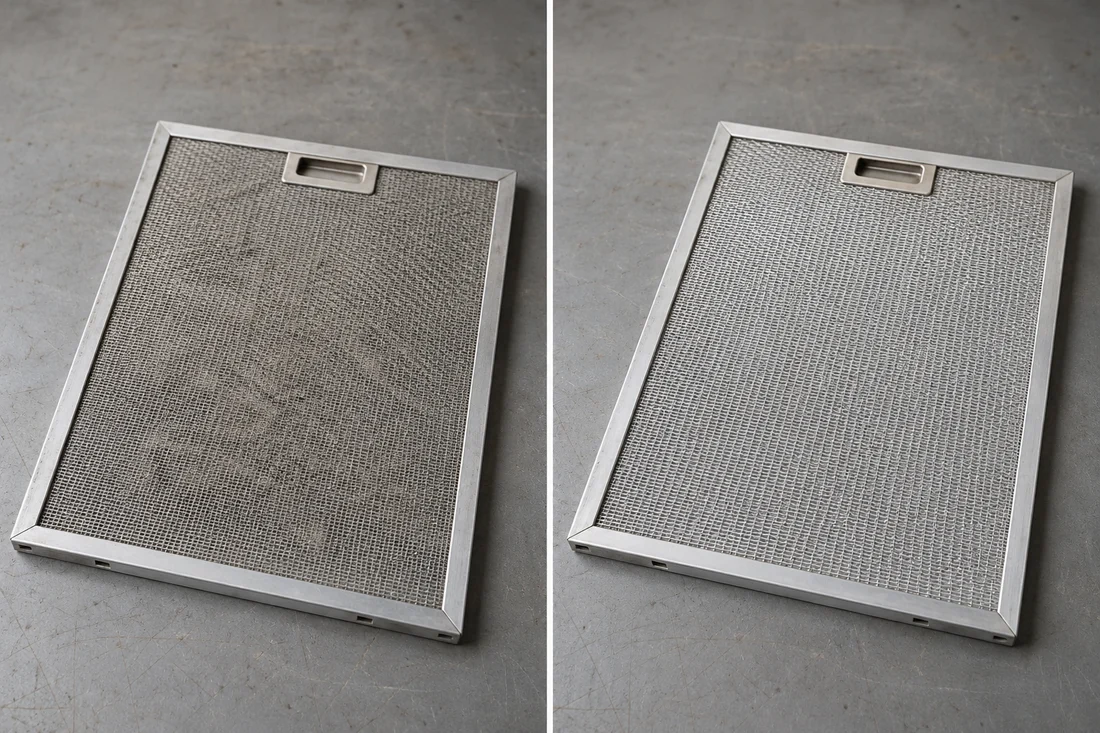
Ilustracyjne zdjęcia tej samej kasety filtra: po lewej przed czyszczeniem, po prawej po czyszczeniu.
Przed czyszczeniemPo czyszczeniu
AN
Anna Nowak · komentarz do zadaniaFiltr wyczyszczony. Dołączam zdjęcia przed i po wykonaniu pracy.
Instrukcja_przeglądu.pdf Załącznik
Przykładowe materiały przy zadaniu · zdjęcia ilustracyjne

Zdjęcia, komentarze i załączniki

Dokumentacja zostaje
przy pracy, której dotyczy.

Zdjęcie z telefonu nie musi kończyć w prywatnej galerii. Dodaj je do komentarza przy zadaniu i zachowaj razem z opisem, plikami oraz ustaleniami zespołu.

Pokaż stan przed i po

Dołącz osobne zdjęcia przed rozpoczęciem i po zakończeniu pracy. Łatwiej wyjaśnisz zakres wykonania podczas odbioru lub reklamacji.

Dodaj informację, której nie widać na zdjęciu

Zapisz w komentarzu wynik, napotkany problem lub ustalenie z klientem. Materiały zachowują kontekst zadania.

Daj ekipie potrzebne pliki

Instrukcje, specyfikacje i załączniki są dostępne przy tej samej pracy, zgodnie z uprawnieniami.

ZdjęciaKomentarzeInstrukcjePliki
CHECKLISTY · PLAN FIRMA

„Zrobione” powinno
mieć potwierdzenie.

Ustal, jakie czynności trzeba wykonać i co udokumentować. Pracownik przechodzi przez checklistę, dodaje pomiary oraz zdjęcia, a Ty widzisz wynik przy zadaniu.

  • Czynności, które wymagają potwierdzenia.
  • Pomiary i zdjęcia potrzebne do odbioru.
  • Problemy do wyjaśnienia przed zamknięciem.

Obowiązkowa checklista blokuje zamknięcie zadania do zakończenia checklisty i rozwiązania zgłoszonych problemów.

PRZEGLĄD INSTALACJI · URZĄDZENIE A12

Co zostało do wykonania?

Checklista obowiązkowa3 z 4 pozycji
  • Sprawdzenie stanu urządzeniaWykonano · bez uwag
  • Czyszczenie filtrówWykonano
  • Pomiar temperatury nawiewuWynik: 12°C
  • Zdjęcie po zakończeniu pracyWymagane · czeka na uzupełnienie
Zadanie pozostaje otwarteBrakuje zdjęcia w wymaganej pozycji checklisty.
Ilustracja zasady checklisty · przykładowe dane

01Przygotuj standard raz

Twórz własne szablony i instrukcje. Przypisuj je automatycznie do odpowiednich rodzajów zadań, żeby zespół pracował według tych samych zasad.

02Zbierz komplet wyników

Określ wymagane odpowiedzi, pomiary i zdjęcia. Przy kilku urządzeniach zachowaj oddzielne wyniki oraz historię wykonania i korekt.

03Przygotuj protokół

Wykorzystaj zakończone checklisty w karcie pracy lub protokole PDF. Wersja dla klienta pomija wewnętrzne uwagi i pozycje oznaczone jako wewnętrzne.

Checklisty opcjonalne nie blokują zamknięcia zadania. Podpis pracownika lub klienta zbierasz w kolejnym etapie obsługi dokumentu.

Dokumenty i podpisy przy zadaniu

Od wykonanej pracy
do podpisanego protokołu.

Protokół serwisowy, odbiór prac lub zgoda mogą pozostać przy zadaniu. Przygotuj dokument, zbierz podpisy i zachowaj końcowy PDF razem z historią realizacji.

  1. 01

    Wybierz własny wzór

    Zacznij od PDF, JPG lub PNG. Dodaj pola, miejsca na podpisy i określ, kto uzupełnia informacje. Biuro może przygotować dokument przed wizytą.

  2. 02

    Uzupełnij dane zlecenia

    Pola mogą korzystać z danych zadania, klienta, projektu, lokalizacji lub urządzenia. Protokół może też wykorzystywać zakończone checklisty.

  3. 03

    Zbierz podpisy pracownika i klienta

    Pracownik podpisuje swoje miejsce w aplikacji. Klient otwiera link w przeglądarce, sprawdza dokument i podpisuje bez zakładania konta.

  4. 04

    Zachowaj gotowy PDF

    Po zebraniu wszystkich wymaganych podpisów powstaje końcowy dokument. PDF i historia pozostają przy właściwym zadaniu.

Kolejność dopasowana do procesu

Podpisy zbierasz w dowolnej kolejności albo według ustalonej sekwencji.

Własne pola i odpowiedzi

Tekst, liczby, daty i listy wyboru. Uzupełnia je zespół lub wskazana osoba podpisująca.

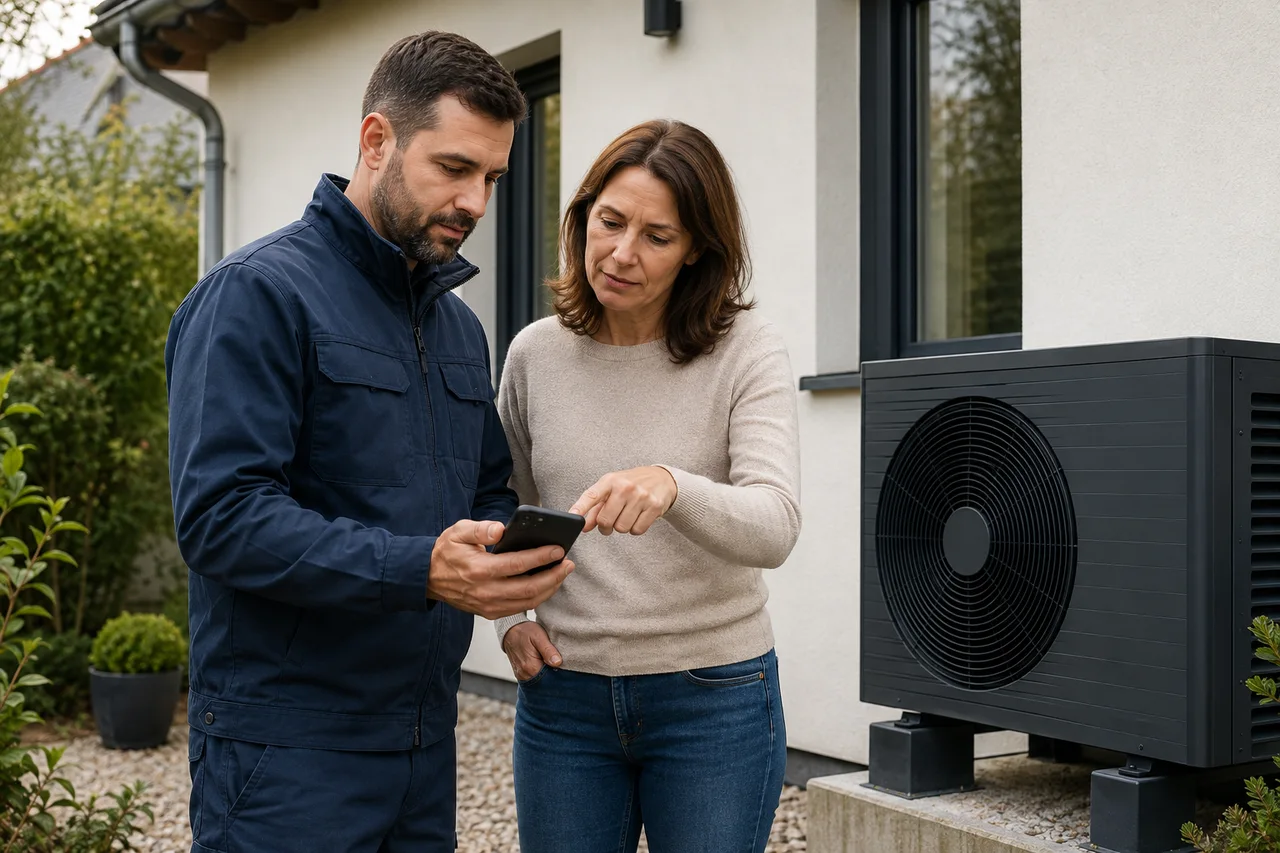
Ilustracyjne zdjęcie serwisanta i klientki przeglądających dokument na telefonie po wizycie serwisowej.
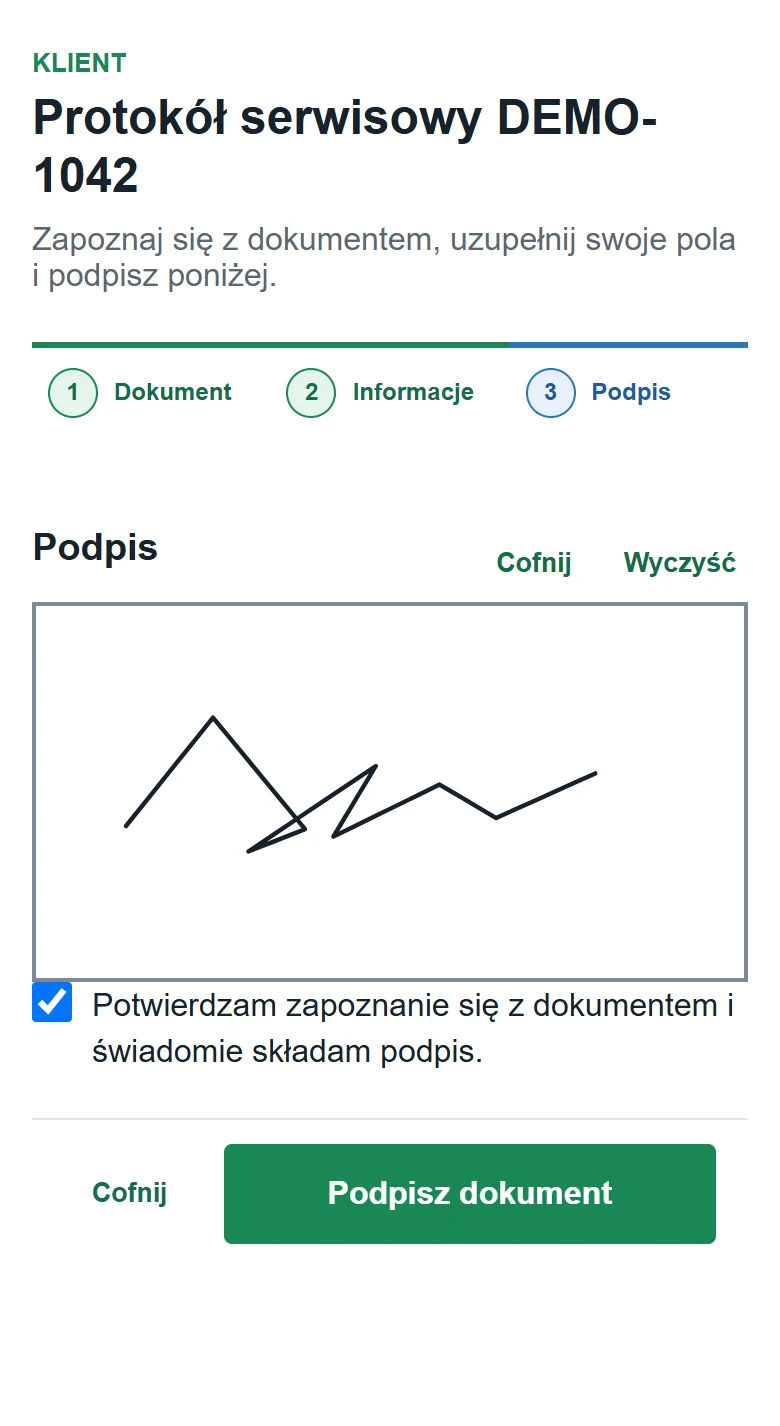
Rzeczywisty ekran podpisywania dokumentu przez klienta w przeglądarce: zapoznanie z dokumentem, pola i podpis na ekranie.
Na miejscu lub po wizycie.Klient czyta dokument i podpisuje go na swoim telefonie.

Zdjęcie ilustracyjne. Ekran podpisywania pochodzi z aplikacji i zawiera dane demonstracyjne.

Przebieg widoczny dla zespołu

Wiesz, na czyj podpis czekasz.

Sprawdź wysłanie zaproszenia, otwarcie dokumentu i zebrane podpisy. Uprawniona osoba może ponowić zaproszenie przez dostępny, skonfigurowany kanał.

PROTOKÓŁ SERWISOWY · PRZYKŁADOWY PRZEBIEG
Marek NowakPracownik
Podpisano
Anna KowalskaKlient
Dokument otwarty

Końcowy PDF: po zebraniu wszystkich wymaganych podpisów.

Przygotowanie, podgląd i wysyłka zależą od włączonych modułów oraz uprawnień.Poznaj dokumenty i podpisy

Powiadomienia e-mail i push

Zmiana w zadaniu.
Informacja dla zespołu.

Nie każdy musi śledzić tablicę przez cały dzień. Powiadomienia pomagają wrócić do właściwego zadania, gdy zmienia się coś ważnego.

  • Nowy komentarz lub załącznik
  • Zmiana statusu zadania
  • Przypisanie osoby
  • Informacja o terminie
Na bieżąco

Informacja po zdarzeniu, zgodnie z konfiguracją firmy.

W podsumowaniu

Zbiorcze wiadomości, gdy takiego rytmu potrzebuje zespół.

Kanały i sposób wysyłki ustawiasz dla firmy. Link z powiadomienia nie omija uprawnień do zadania.

CrewTangoPowiadomienie w aplikacji
teraz

Nowy komentarz w zadaniu

Przegląd instalacji — budynek A
Anna Nowak: „Zdjęcia po wykonaniu są już w załącznikach”.

Komentarz i materiały przy tym samym zadaniu
Podsumowanie zmianWiadomość e-mail
  • 01
    Przegląd instalacji
    Dodano załącznik: zdjęcie po wykonaniu.
  • 02
    Odbiór prac — obiekt B
    Zmieniono termin wykonania.
Ilustracja komunikatów · przykładowe dane

Odpowiedzialność i historia

Jasne zasady dostępu.
Czytelny zapis zmian.

Ustal, kto widzi, edytuje i zamyka zadania. Gdy pojawia się pytanie o termin lub wykonanie, wróć do historii zamiast odtwarzać rozmowy.

Każda rola ma swój zakres

Widoczność wybranych tablic, projektów i widoków dopasujesz do struktury firmy.

Administrator

Zarządza konfiguracją, tablicami i dostępem.

Przełożony

Pracuje z tablicami i sekcjami, do których otrzymał uprawnienia.

Pracownik

Realizuje zadania w przyznanym zakresie, z określonymi zasadami edycji i zamykania.

To przykładowy podział. Przypisanie do zadania nie oznacza dostępu do wszystkich danych firmy. Osobno określasz możliwość edycji i zamykania.

Kto zmienił termin lub etap?

Historia obejmuje kluczowe pola zadania oraz autorów komentarzy i załączników.

  1. 10:42 · Jan KowalskiZmieniono etap na tablicy

    W trakcie → Do sprawdzenia

  2. 11:15 · Anna NowakDodano załącznik

    zdjęcie_po_wykonaniu.jpg

  3. 12:03 · Dawid ZielińskiZmieniono termin

    Piątek, 14:00 → piątek, 16:00

Ilustracja historii zadania · przykładowe dane

Zadania w całym procesie firmy

Jedno zadanie.
Właściwy kontekst pracy.

Połącz realizację z projektem, klientem i miejscem wykonania. Zespół wie, czego dotyczy praca i gdzie szukać powiązanych informacji.

Projekty, klienci i lokalizacje

Powiązania pomagają porządkować zadania w ramach zleceń i obsługiwanych obiektów.

Pliki i raporty

Materiały i informacje o zadaniach pozostają częścią procesów CrewTango.

Integracje przez API

Uprawnione systemy mogą wymieniać dane zadań przez interfejs integracyjny. To opcjonalny zakres wdrożenia.

Poznaj integracje

Przed pierwszą tablicą

Warto wiedzieć.

Zadania, dokumentacja, podpisy i współpraca zespołu — odpowiedzi przed wdrożeniem.

Czy muszę korzystać z tablicy Kanban?

Nie. Możesz pracować na liście zadań i w kalendarzu. Dostępność zadań oraz tablic zależy od konfiguracji firmy.

Czy mogę stworzyć własne etapy i kilka tablic?

Tak. Możesz tworzyć własne kolumny i grupy, porządkować karty oraz prowadzić oddzielne tablice dla różnych zespołów lub procesów.

Czy kolumna „Gotowe” zamyka zadanie?

Nie. Etap na tablicy i status zadania to osobne ustawienia. Po wykonaniu pracy sprawdź jej potwierdzenie i ustaw status „zamknięte”, zgodnie z uprawnieniami.

Gdzie zostają zdjęcia i pliki z wykonanej pracy?

Materiały dodane w komentarzach i załącznikach pozostają przy zadaniu. Osobno możesz przechowywać materiały przy zarejestrowanym okresie pracy — zależnie od procesu. Nie oznacza to automatycznego przenoszenia plików między tymi miejscami.

Co obejmują checklisty w planie Firma?

Własne szablony, instrukcje, wymagane czynności, pomiary, zdjęcia, historię wykonania i korekt oraz przygotowanie kart pracy i protokołów PDF. Przy kilku urządzeniach można zbierać oddzielne wyniki.

Kiedy checklista blokuje zamknięcie zadania?

Obowiązkowa checklista musi zostać zakończona, a zgłoszone w niej problemy rozwiązane. Checklista opcjonalna nie blokuje zamknięcia.

Czy klient może podpisać protokół bez konta?

Tak. Otwiera swój link w przeglądarce, zapoznaje się z dokumentem, uzupełnia przypisane pola i składa podpis na ekranie. Podpisy zbierane są w obiegu dokumentu, po przygotowaniu protokołu.

Czy mogę użyć własnego wzoru protokołu?

Tak. Szablon można rozpocząć od PDF, JPG lub PNG, dodać pola i miejsca na podpisy. Przygotowanie i obsługa dokumentu zależą od włączonych modułów i uprawnień.

Czy klient zobaczy wewnętrzne uwagi z checklisty?

Wersja protokołu przeznaczona dla klienta pomija wewnętrzne uwagi i pozycje oznaczone jako wewnętrzne.

Czy można ograniczyć liczbę powiadomień?

Tak. Konfiguracja firmy pozwala ustawić kanały e-mail i push oraz sposób wysyłki: na bieżąco lub w zbiorczym podsumowaniu.

Kto może edytować i zamykać zadania?

Zależy to od roli i uprawnień. Zakres można dopasować do autorów, przypisanych osób lub przełożonych. Link z powiadomienia nie przyznaje dodatkowego dostępu.

Zacznij od jednego procesu

Mniej pytań o postęp.
Więcej domkniętych spraw.

Załóż konto testowe albo porozmawiajmy o zadaniach, które chcesz uporządkować w swoim zespole.

Możesz również otworzyć formularz w nowej karcie lub napisać na [email protected].