Dane z aplikacji
Klient, zadanie, lokalizacja lub urządzenie mogą uzupełniać dokument automatycznie.
Dokumenty i podpisy w CrewTango
Wypełnij dokument danymi zlecenia, zbierz podpis pracownika i klienta, a gotowy PDF zachowaj przy zadaniu. Na telefonie lub przez link w przeglądarce.
Twój wzór dokumentu · klient bez konta · końcowy PDF
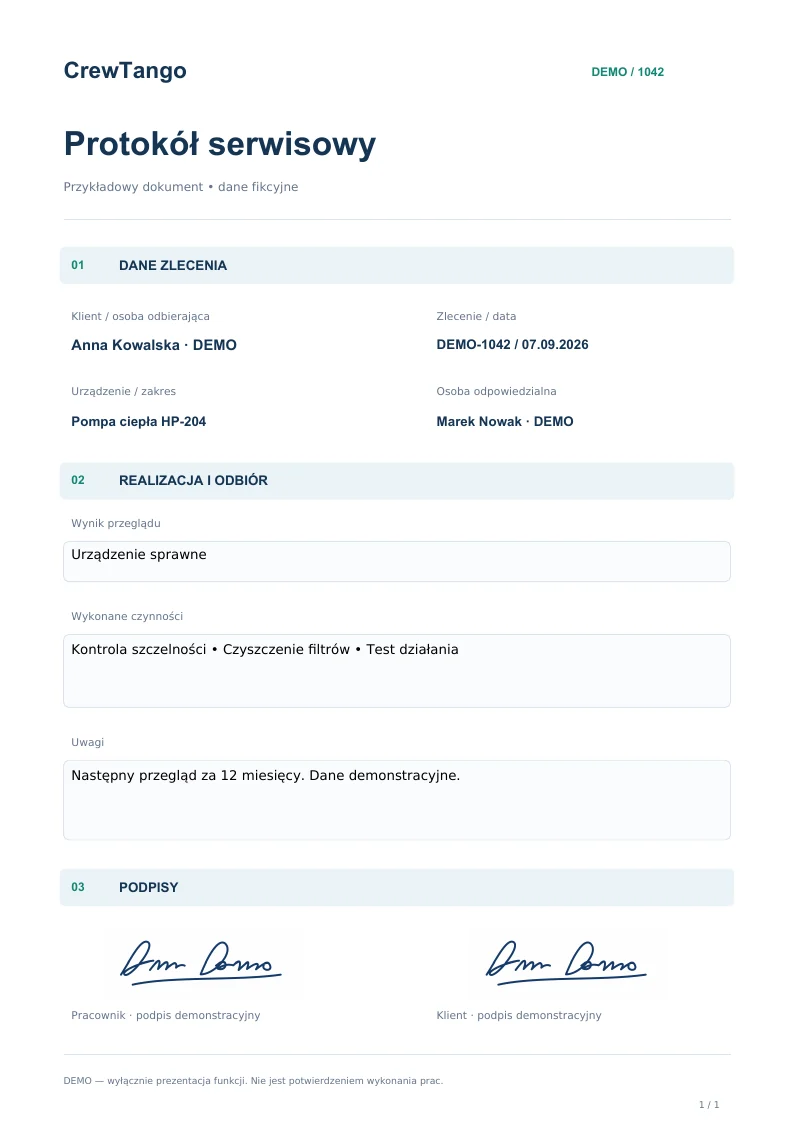
Protokół serwisowy
DEMO-1042
Zobacz obie strony dokumentu
Przejdź przykładowy odbiór wizyty serwisowej. Od gotowych danych zlecenia do Twojego próbnego podpisu i PDF-u.
To próbka działania: dane i podpis pozostają w tej przeglądarce. Niczego nie wysyłamy ani nie zapisujemy w aplikacji. Użyj wyłącznie danych testowych.
Zacznij od dokumentu, który znasz
Wgraj PDF, JPG lub PNG. Rozmieść pola i miejsca na podpisy, określ osoby uzupełniające dokument i przygotuj szablon do kolejnych zleceń.
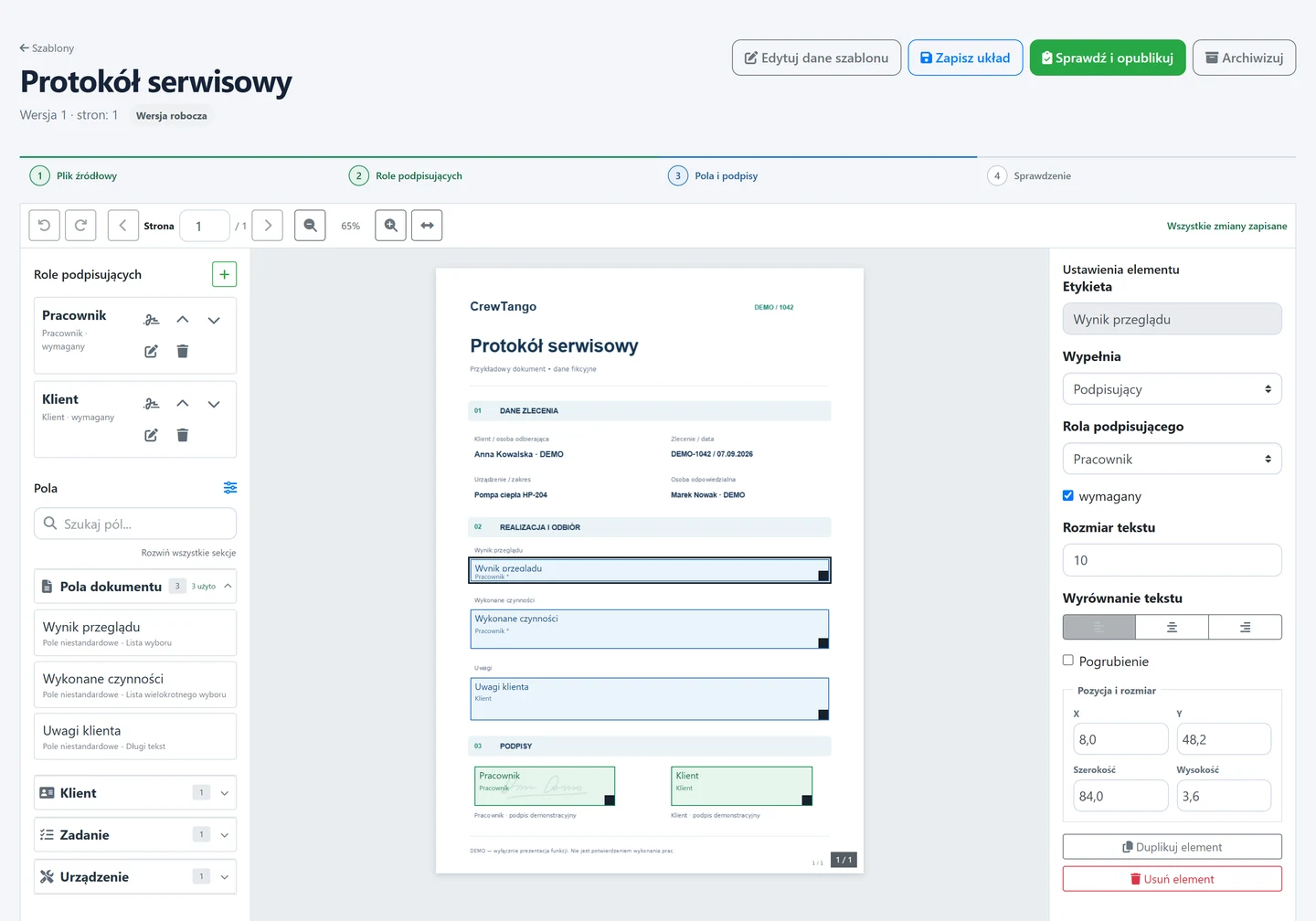
Klient, zadanie, lokalizacja lub urządzenie mogą uzupełniać dokument automatycznie.
Pracownik lub biuro uzupełnia zakres, wyniki, wartości i uwagi przed wysłaniem.
Klient wypełnia przypisane mu pola i składa podpis we wskazanym miejscu.
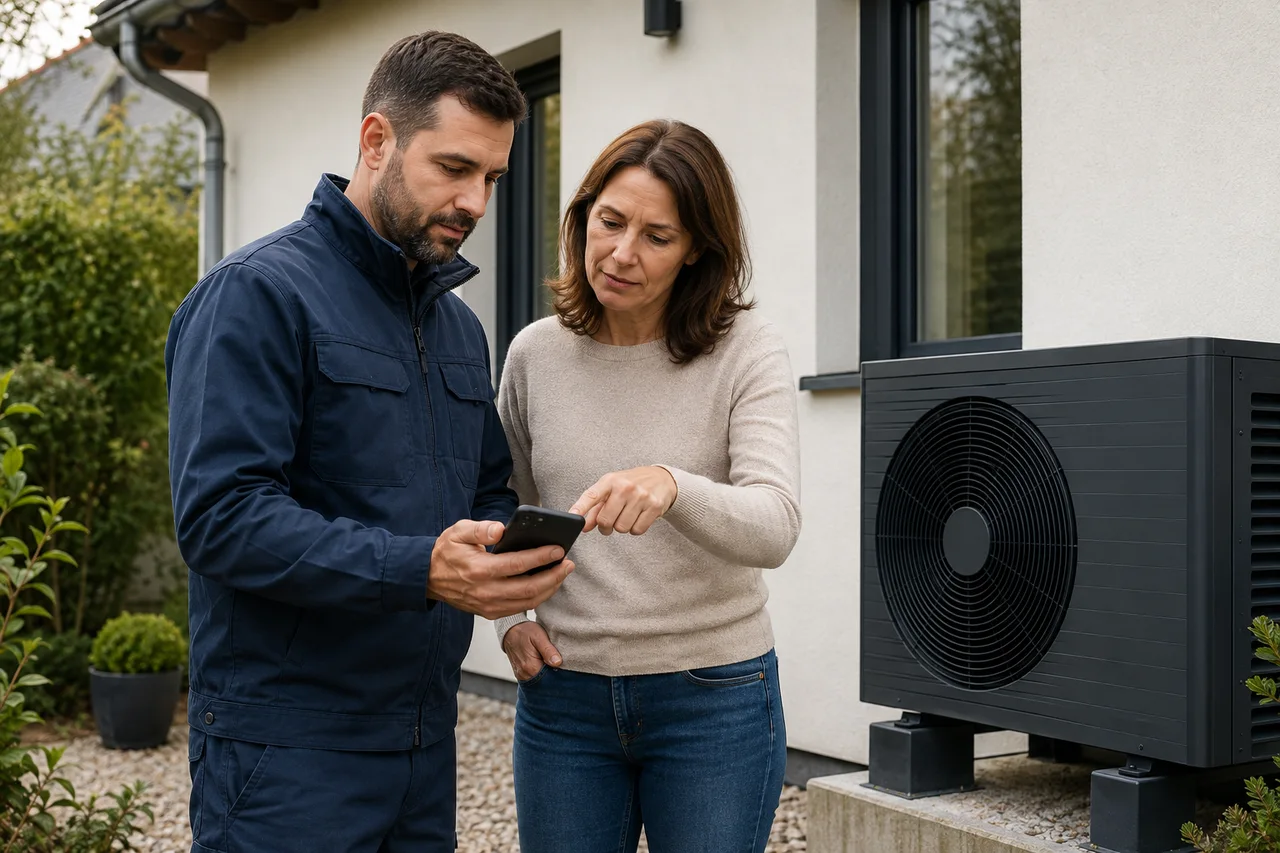
Po wykonanej pracy
Sprawdź dane urządzenia, uzupełnij wykonane czynności i przygotuj dokument przy zadaniu. Pracownik podpisuje swoje miejsce w aplikacji, a klient otrzymuje link do swojego etapu.
Zespół w terenie otwiera gotowy szkic przy zleceniu.
Osoba z odpowiednim uprawnieniem wybiera szablon i uzupełnia dane.
Wygodnie dla Twojego klienta
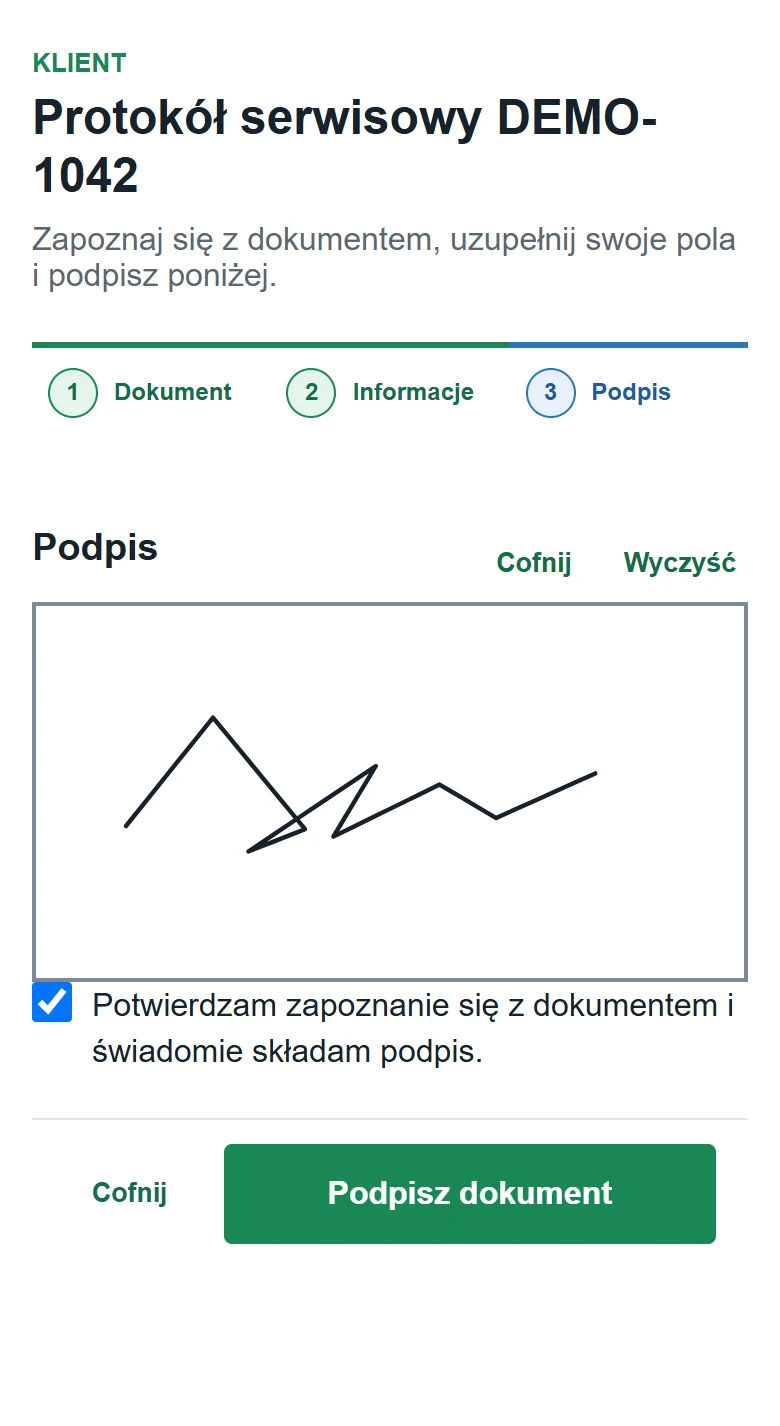
Klient otwiera zaproszenie w przeglądarce, czyta dokument, uzupełnia przypisane mu informacje i podpisuje. Bez zakładania konta CrewTango.

Przebieg widoczny dla zespołu
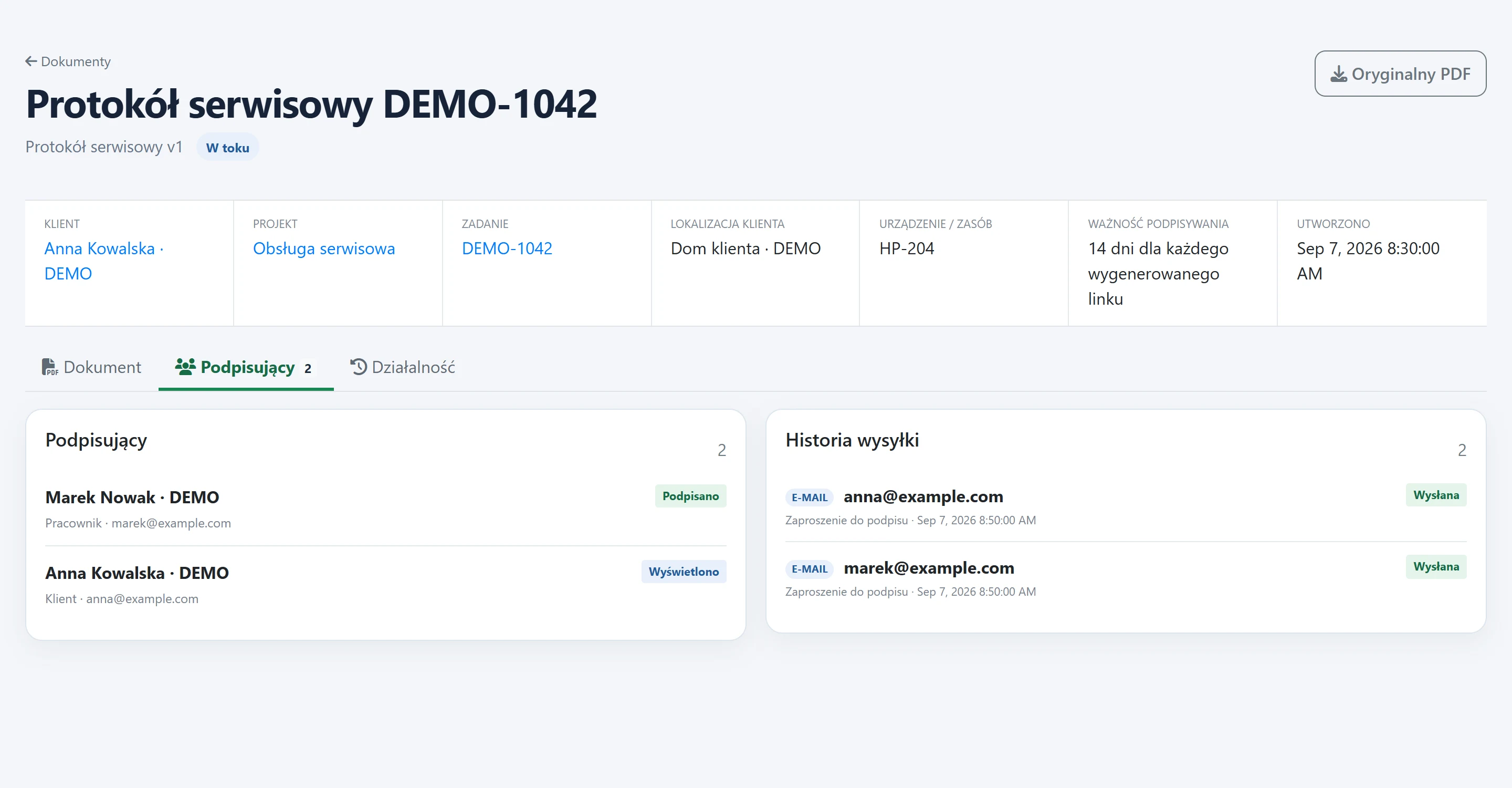
Sprawdź, komu wysłano zaproszenie, kto otworzył dokument i czyje podpisy już zebrano. Końcowy PDF oraz historia pozostają przy właściwym zadaniu.
Obejrzyj gotowy rezultat
Trzy przykładowe wzory z fikcyjnymi danymi. Otwórz dokument lub pobierz PDF bez zostawiania kontaktu.
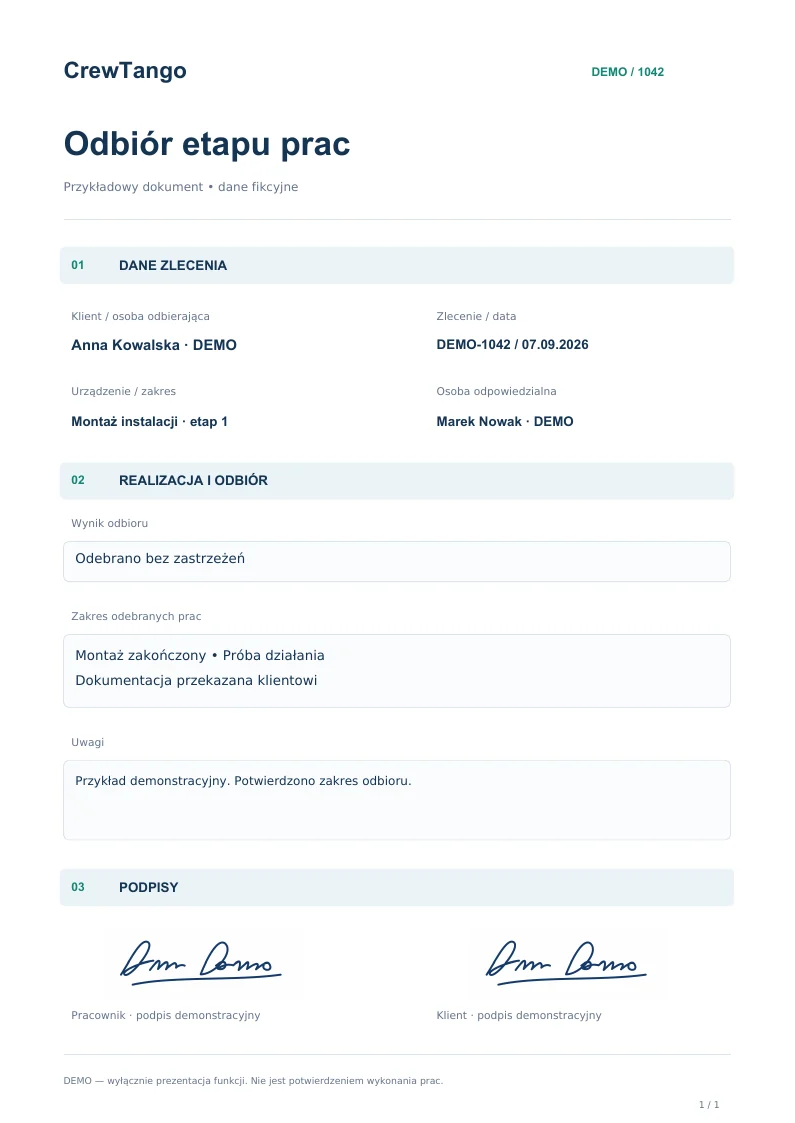
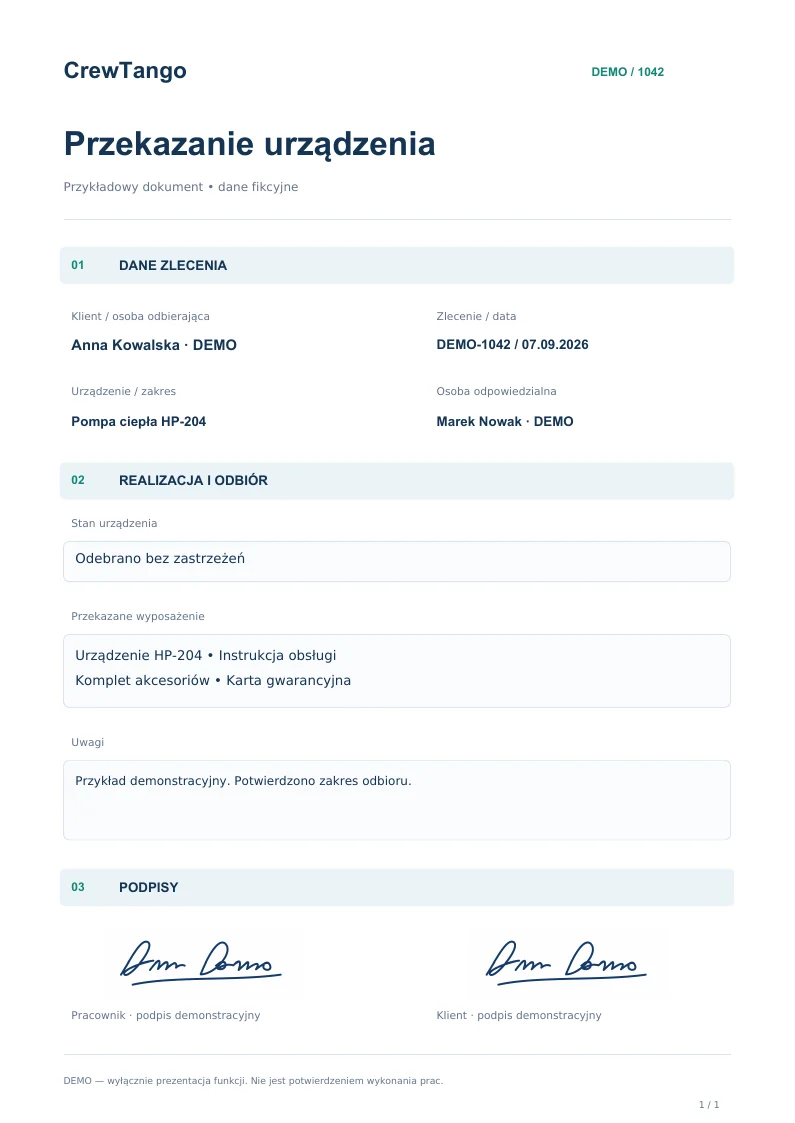
Urządzenie, stan, wyposażenie oraz osoby przekazująca i odbierająca.
Materiały demonstracyjne. Protokół serwisowy zawiera przykładowe wartości i podpisy naniesione przez mechanizm PDF aplikacji.
Przed pierwszym dokumentem
Przygotowanie, podgląd i wysyłka mają osobne uprawnienia. Zakres modułu dobierzesz do pracy swojego zespołu.
Tak. Szablon można rozpocząć od PDF, JPG lub PNG. Następnie rozmieszczasz pola i miejsca na podpisy oraz określasz, kto je uzupełnia. Dokumenty Word należy wcześniej zapisać w obsługiwanym formacie.
Pola szablonu mogą pobierać dane klienta, kontaktu, lokalizacji, urządzenia, projektu, zadania lub pracownika. Pozostałe informacje uzupełnia zespół lub wskazana osoba podpisująca.
Nie. Osoba zewnętrzna otwiera swój link w przeglądarce. Może sprawdzić dokument, uzupełnić przypisane pola i złożyć podpis.
Tak. Podpisy mogą być zbierane w dowolnej kolejności albo zgodnie z ustaloną sekwencją, np. najpierw klient, potem pracownik.
Sprawdź status i historię przy dokumencie. Osoba z uprawnieniem wysyłki może ponowić zaproszenie przez dostępny, skonfigurowany kanał. Kolejność podpisów może wpływać na dostępność działania.
Po zebraniu wszystkich wymaganych podpisów. Dokument pozostaje przy zadaniu, a końcowa wysyłka e-mail zależy od dostępnych odbiorców i ustawień komunikacji.
Moduł zbiera odręczny podpis rysowany na ekranie i umieszcza go w PDF-ie. Historię procesu sprawdzisz w aplikacji. Moduł nie oferuje kwalifikowanego podpisu elektronicznego.
Po włączeniu modułów klientów i dokumentów przygotuj i opublikuj szablon. Przy zadaniu sprawdź dane oraz osoby podpisujące, wyślij zaproszenia i po podpisach otwórz końcowy PDF. Podczas prezentacji przejdziemy te kroki na Twoim przykładzie.
Twój dokument. Twój proces.
Przejdziemy przez przygotowanie szablonu, uzupełnienie danych i podpisy — na przykładzie Twojego procesu.